







 Centro de suporte
 Contate-nos
HiTooler Localizador de arquivos
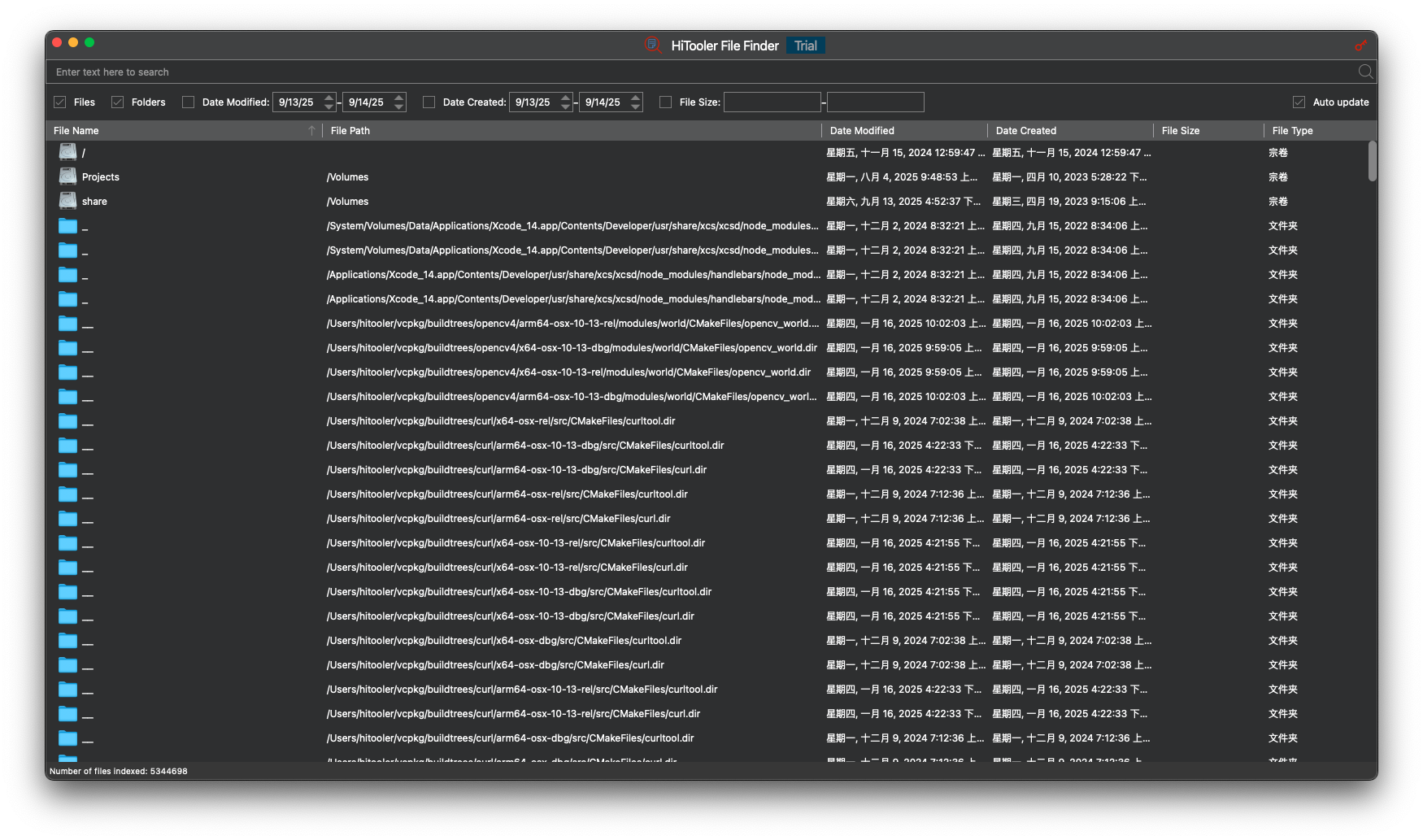
- Encontre rapidamente qualquer arquivo no macOS.
- Filtre arquivos por nome de arquivo, data de criação, data de modificação, tamanho de arquivo, etc.
- Monitore as alterações nos arquivos do sistema e atualize a lista de acordo.
- Encontre arquivos duplicados em seu sistema.
- Encontre arquivos por palavras-chave em seu conteúdo.
TESTE GRATUITO
para macOS 10.13+
COMPRAR AGORA
Garantia de devolução do dinheiro


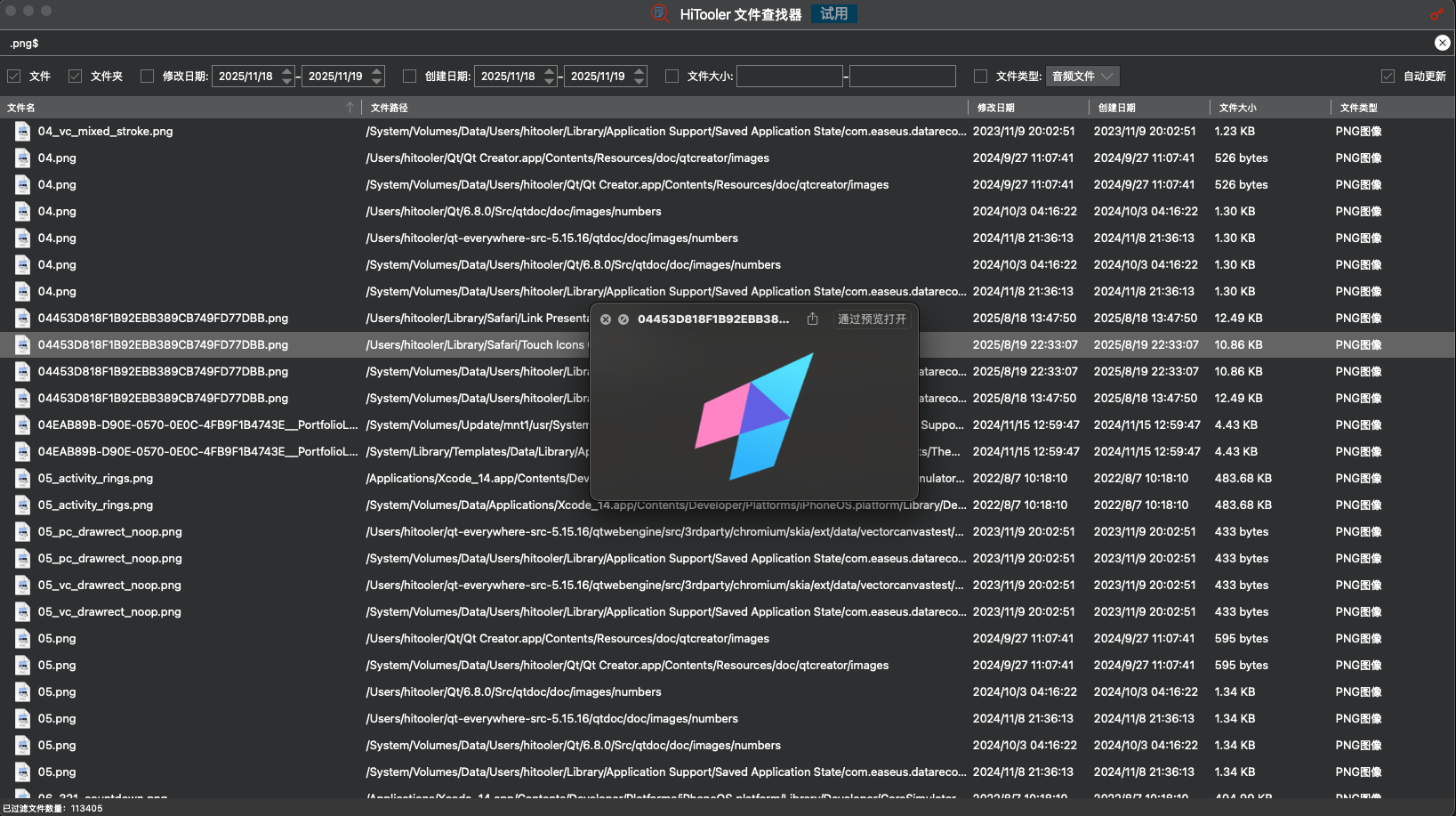
Por que escolher HiTooler Localizador de arquivos?
Encontre rapidamente qualquer arquivo no macOS.
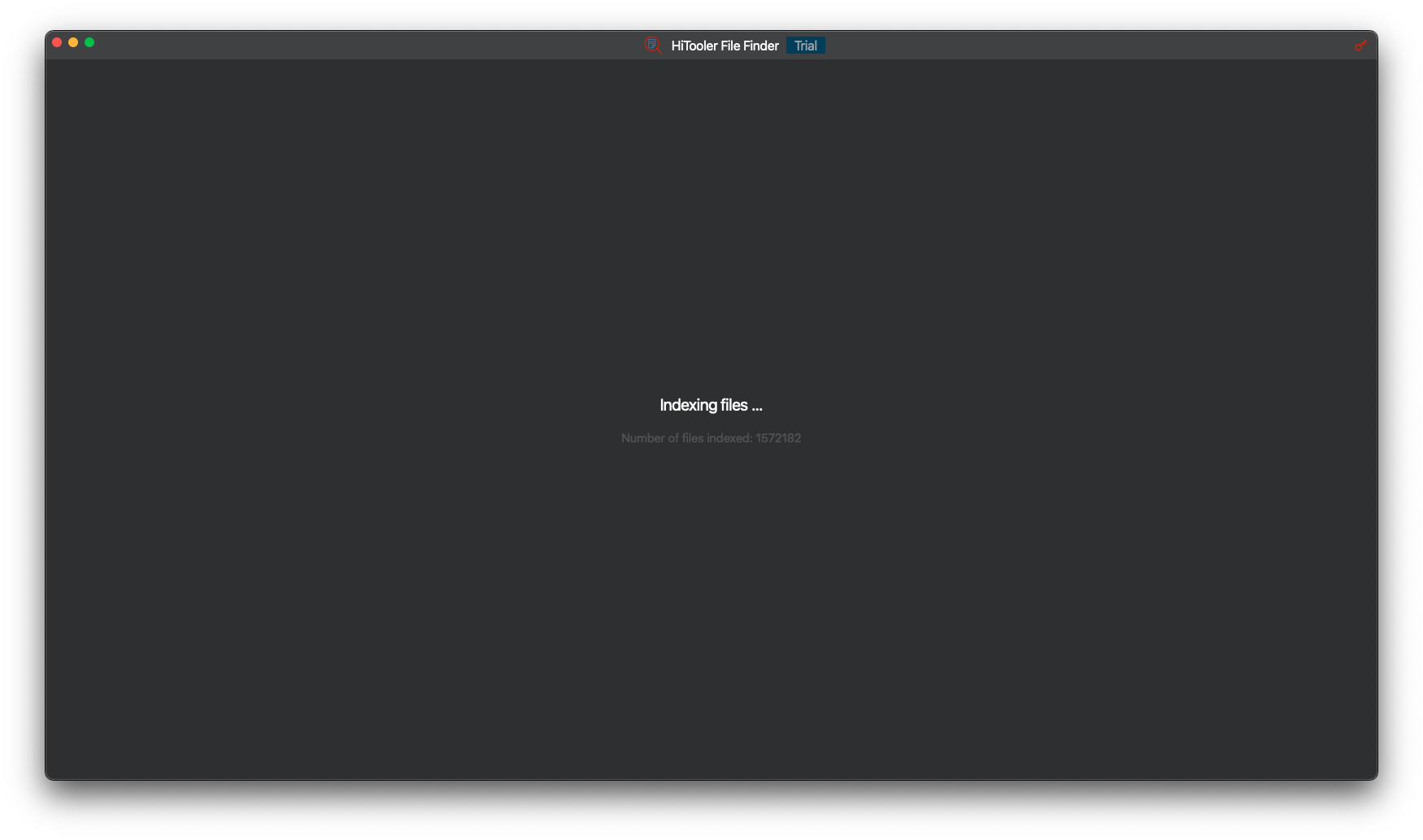
Indexamos rapidamente todos os arquivos do sistema (incluindo arquivos de sistema e arquivos ocultos). Testamos um sistema com 5 milhões de arquivos e concluímos a indexação em apenas um minuto. No entanto, diferentes computadores têm diferentes níveis de desempenho e contagens de arquivos, o que resultará em tempos de indexação variados.
Você pode pesquisar qualquer arquivo por palavras-chave em seu nome ou filtrar por data de criação, data de modificação, tamanho, etc.
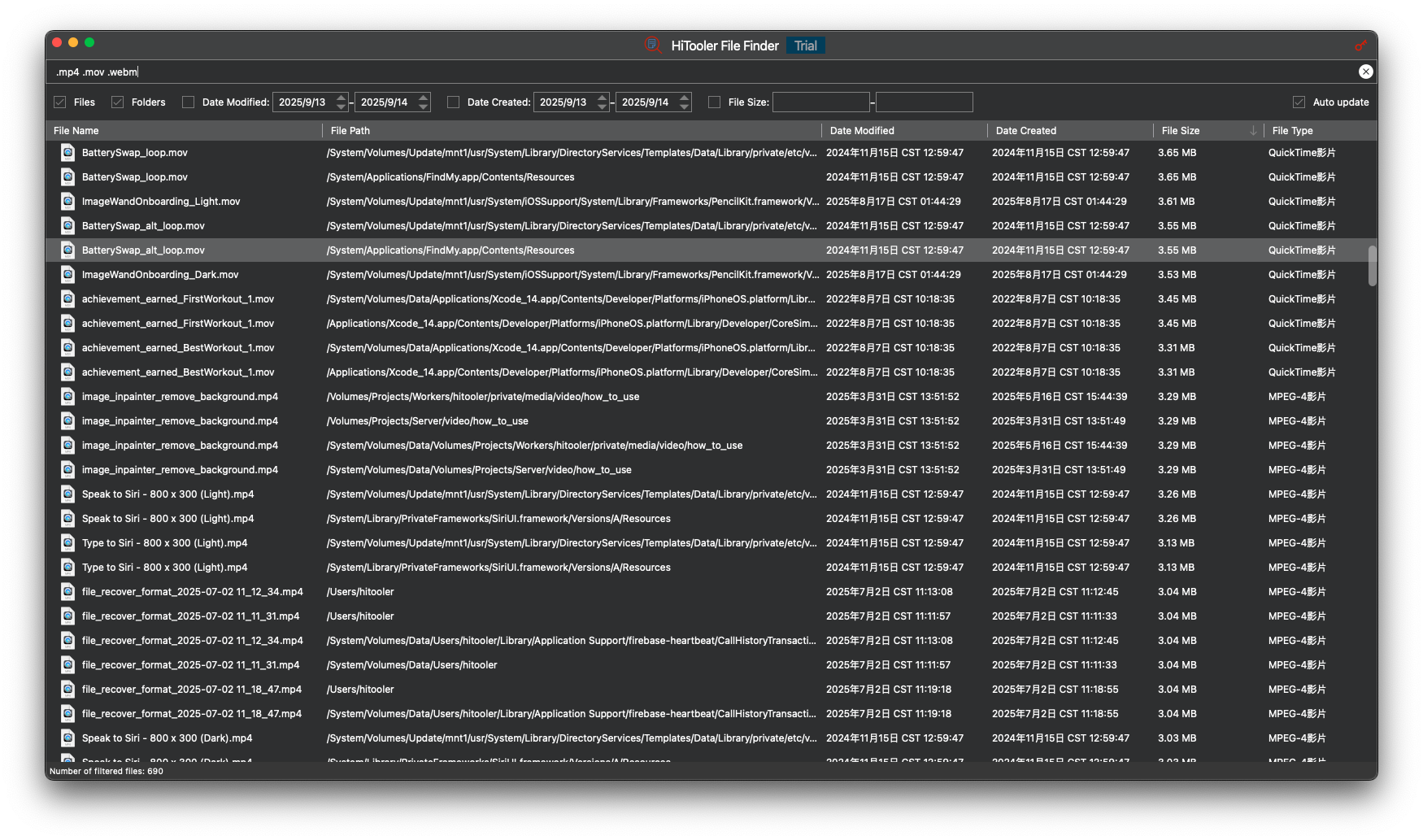
Você pode usar vários nomes de arquivo para encontrar todos os arquivos que atendam aos seus critérios. Por exemplo, você pode usar ".mov .mp4 .m4v" para encontrar todos os arquivos de vídeo no sistema.
Você pode pesquisar arquivos por palavras-chave em seu conteúdo. Por exemplo, você pode digitar ":txt abcd:/.html$" na caixa de pesquisa e pressionar "Enter" para encontrar todos os arquivos .html cujo conteúdo contenha "abcd".
A busca, filtragem e classificação de arquivos geralmente são concluídas em 2 segundos.
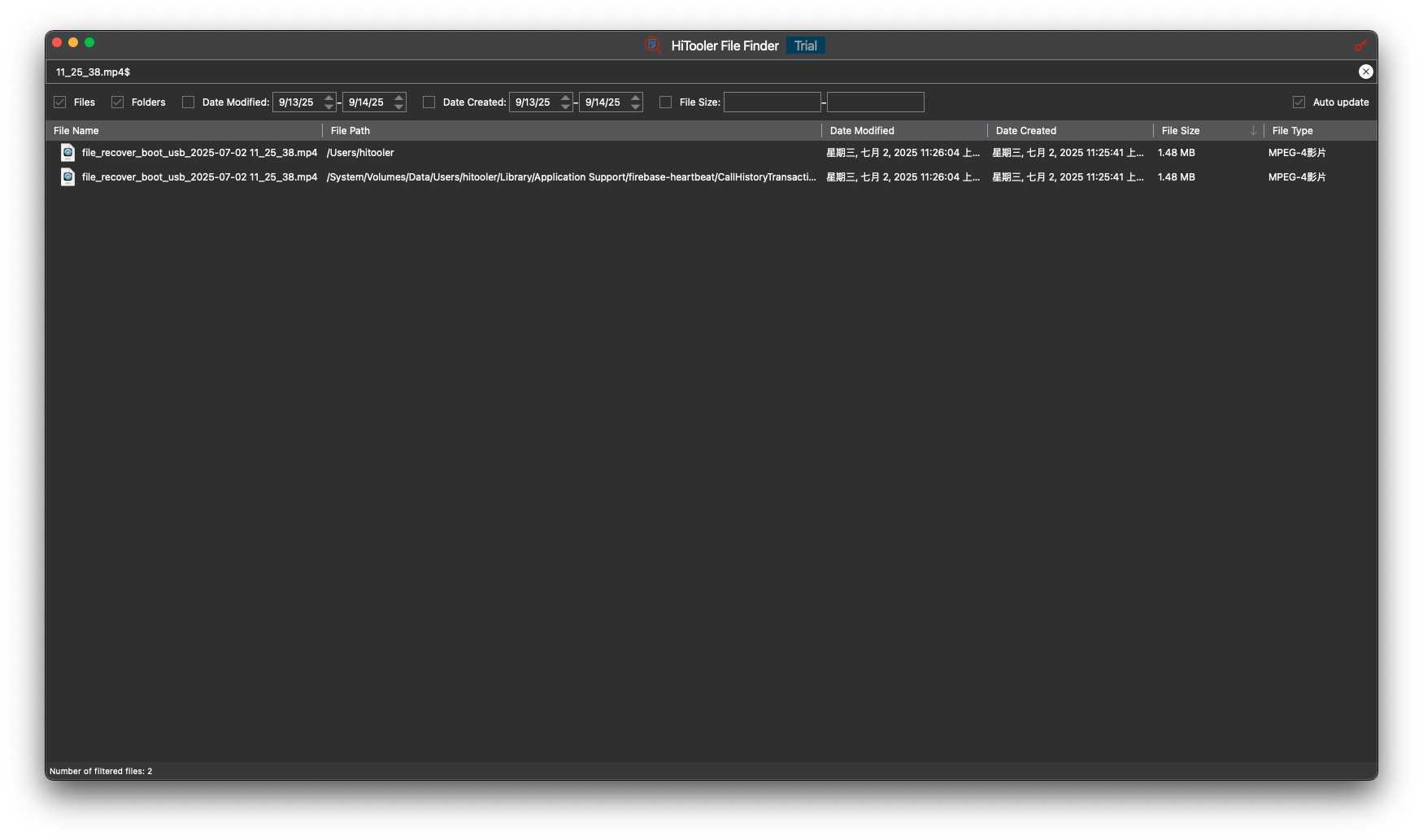
Procure arquivos por nome de arquivo
Você pode inserir o nome de um arquivo na caixa de pesquisa para procurar arquivos, ou pode inserir palavras-chave do nome do arquivo para pesquisar arquivos. Por exemplo, digite "abc" para pesquisar todos os arquivos cujos nomes contenham "abc".
Você pode inserir "^abc" na caixa de pesquisa para procurar todos os arquivos cujos nomes começam com "abc".
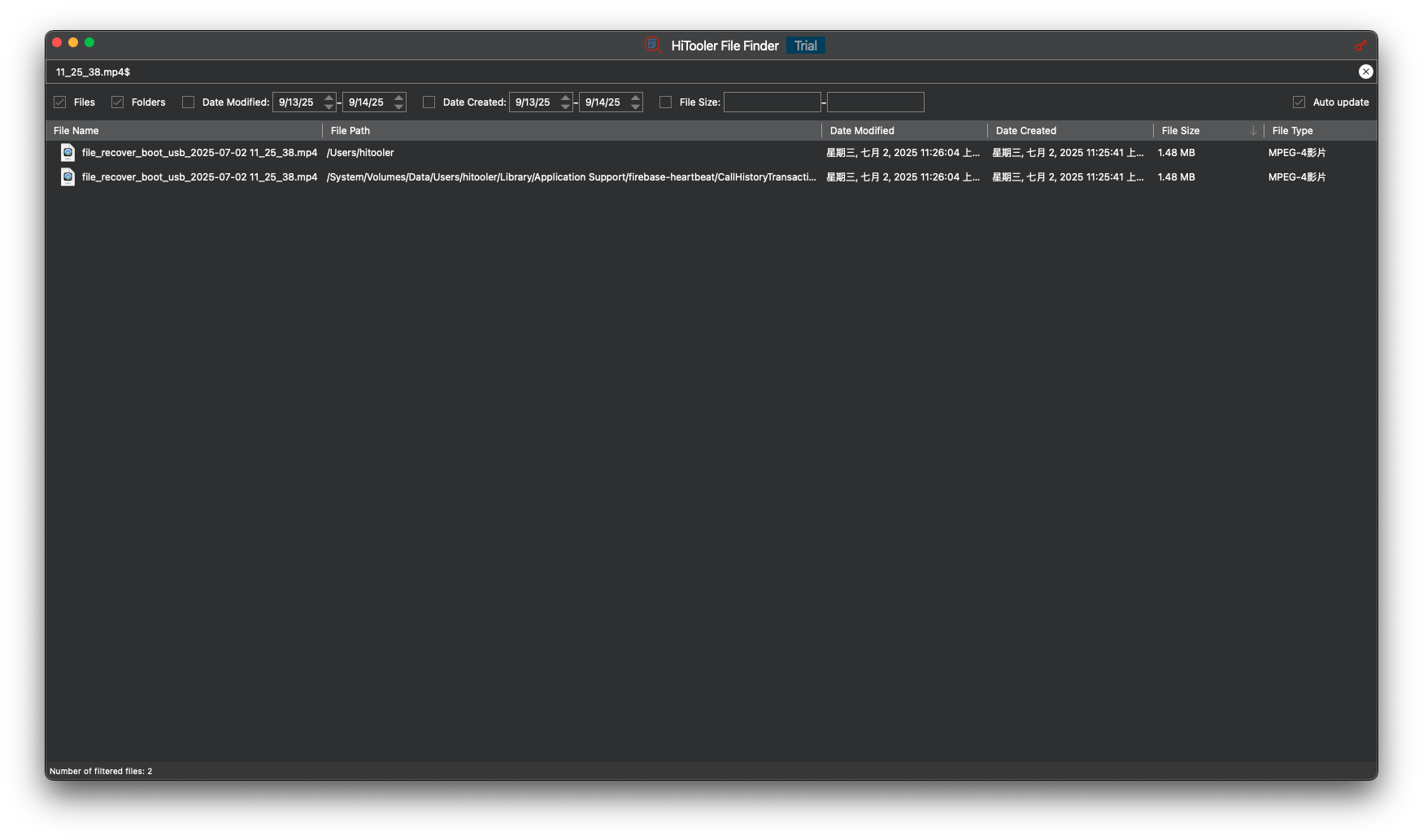
Você pode digitar "def$" na caixa de pesquisa para procurar todos os arquivos cujos nomes terminam com "def".
Você pode inserir "^abcdef$" na caixa de pesquisa para procurar todos os arquivos com o nome de arquivo "abcdef" (sem distinção entre maiúsculas e minúsculas).
Você pode inserir vários textos (separados por espaço) na caixa de pesquisa para pesquisar, por exemplo, digite ".mov$ .mp4$" na caixa de pesquisa para pesquisar todos os arquivos .mov e .mp4.
Se o seu nome de arquivo contiver espaços, você precisará colocá-lo entre duas aspas duplas '"'. Por exemplo, digite '"abc def"' na caixa de pesquisa para procurar todos os arquivos cujos nomes de arquivo contenham "abc def".
Procure arquivos na pasta especificada.
Você pode pesquisar todos os arquivos .png no diretório "/Users/hitooler" digitando "/Users/hitooler/.png$" na caixa de pesquisa.
Da mesma forma, você pode pesquisar todos os arquivos .mp4 e .mov no diretório "/Users/hitooler" digitando "/Users/hitooler/.mp4$ .mov$" na caixa de pesquisa.
Você pode inserir "/Users/hitooler/abc def" na caixa de pesquisa para procurar todos os arquivos no diretório "/Users/hitooler" cujos nomes de arquivo contenham "abc" ou "def".
Você pode pesquisar todos os arquivos no diretório "/Users/hitooler" cujos nomes contenham "abc def" digitando '/Users/hitooler/"abc def"' na caixa de pesquisa.
Observe que se você digitar "/Users/hitooler/" na caixa de pesquisa, ele irá procurar por todos os arquivos no diretório "/Users/hitooler", enquanto se você digitar "/Users/hitooler", ele irá procurar por todos os arquivos no diretório "/Users" cujos nomes de arquivos contenham "hitooler".
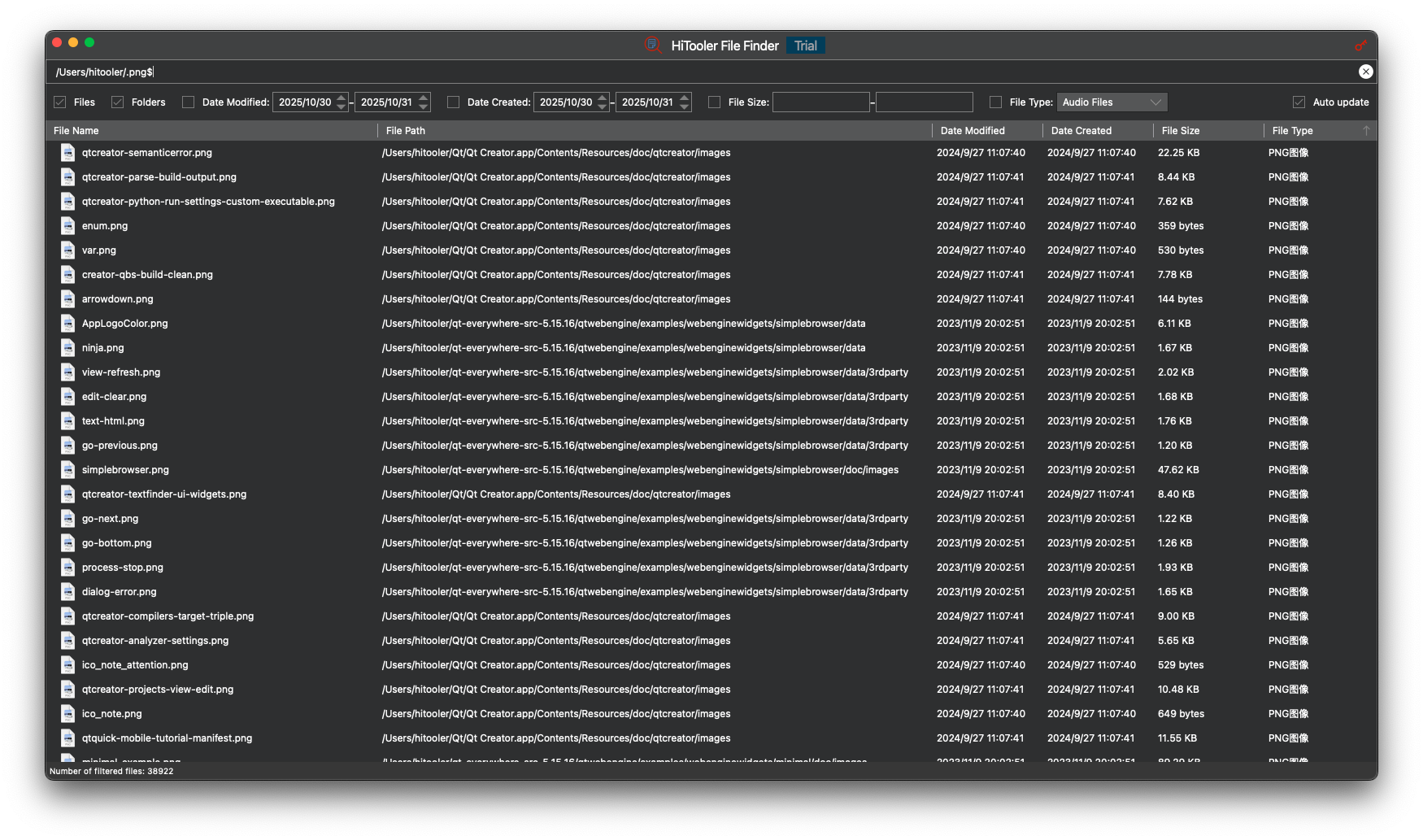
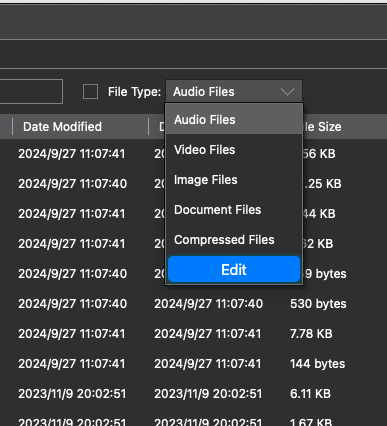
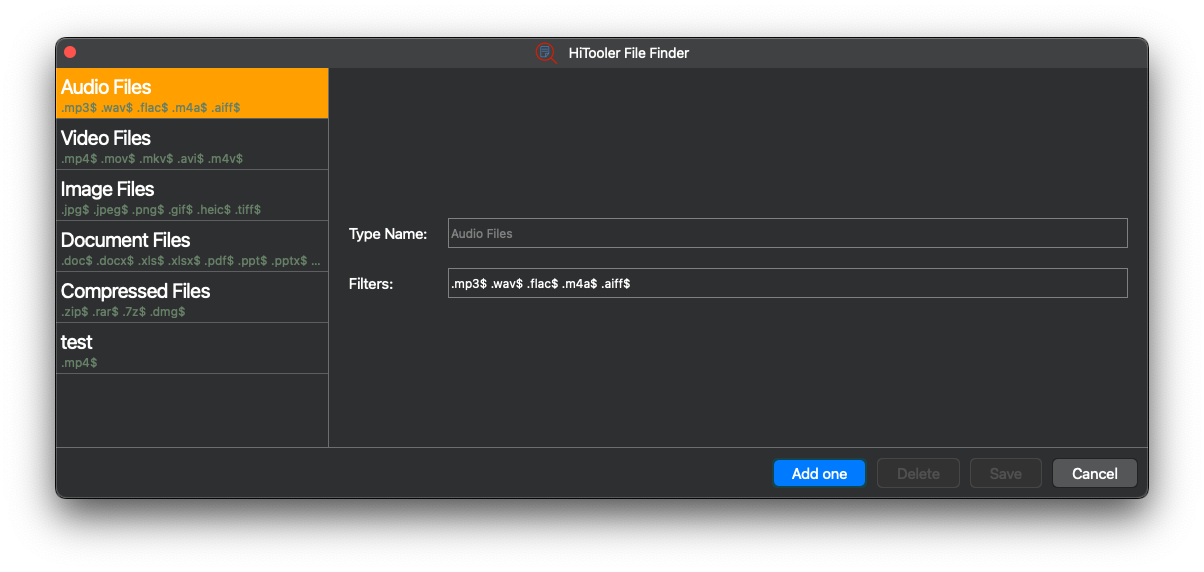
Pesquise arquivos rapidamente usando tipos de arquivo predefinidos
Você pode selecionar tipos predefinidos de áudio, vídeo, imagem, documento e arquivos compactados para pesquisa rápida.
Você também pode adicionar tipos de arquivos personalizados ou regras de pesquisa personalizadas para tipos de arquivos.
Encontre arquivos duplicados
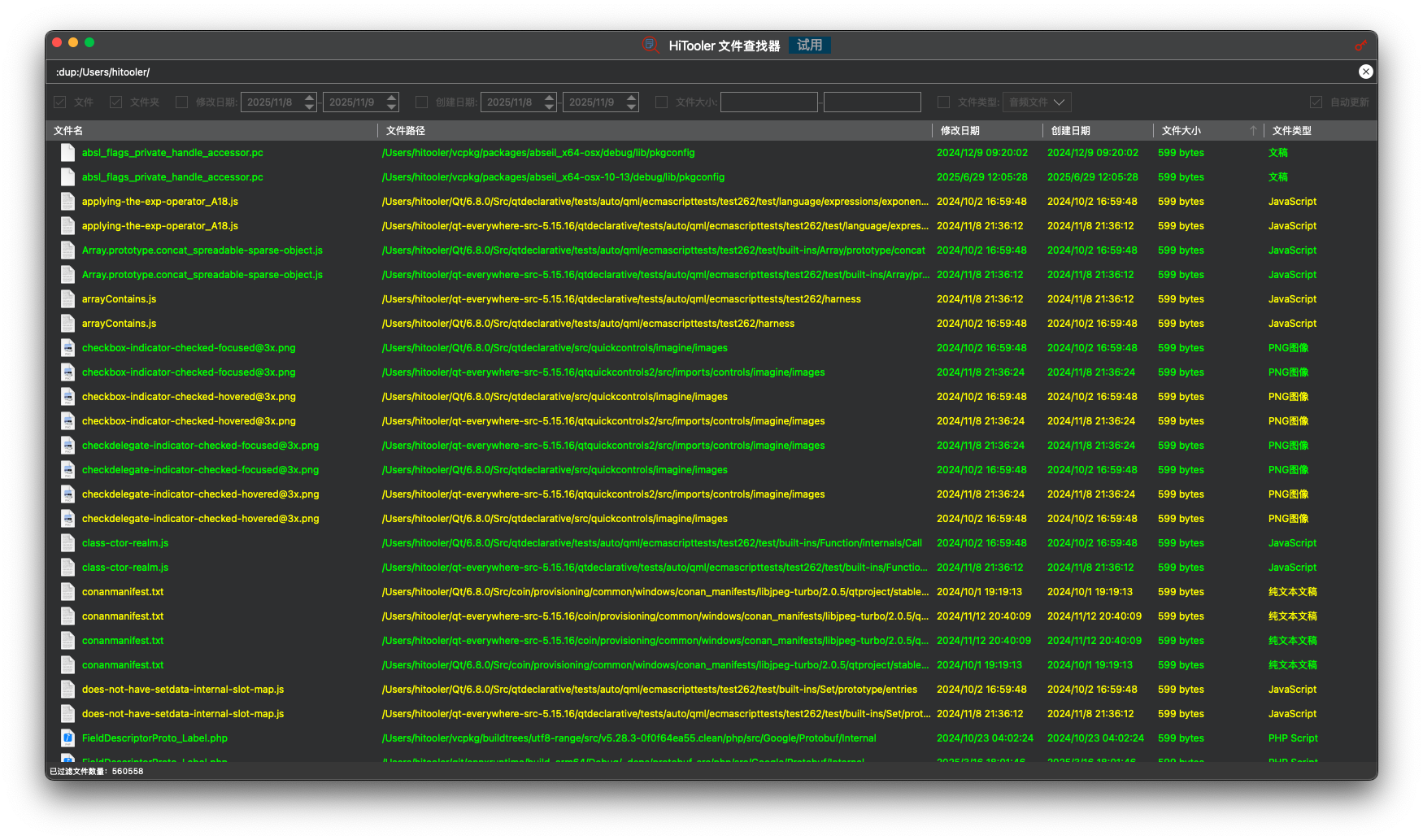
Você pode digitar ':dup:/' na caixa de pesquisa e pressionar 'Enter' para encontrar todos os arquivos duplicados no seu sistema. Como alternativa, você pode digitar ':dup:/Users/hitooler/' e pressionar 'Enter' para pesquisar todos os arquivos duplicados no diretório '/Users/hitooler'.
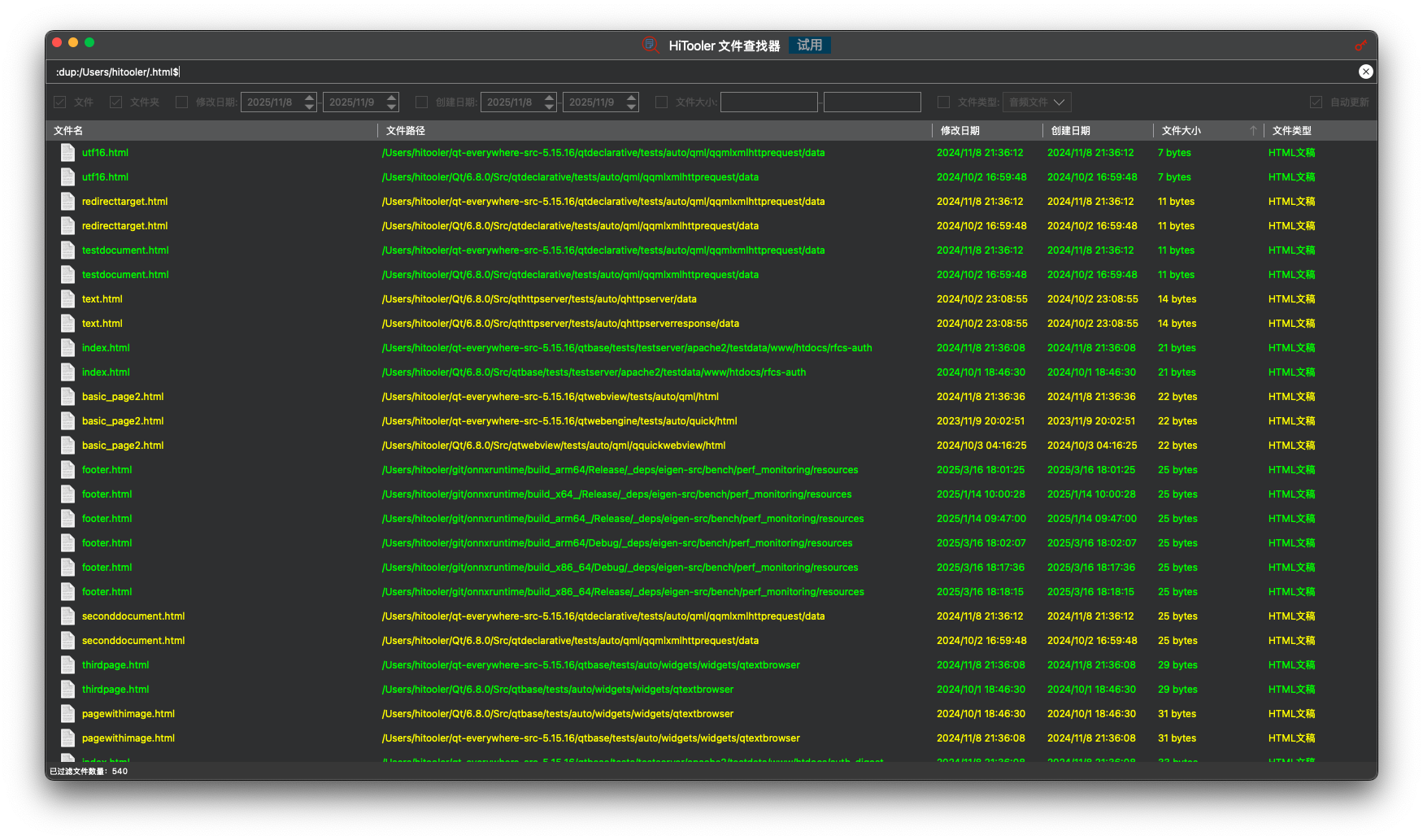
Se você deseja pesquisar apenas arquivos duplicados de um tipo específico, digite ':dup:/.html$' e pressione 'Enter' para encontrar todos os arquivos .html duplicados. Da mesma forma, digite ':dup:/.mp4$ .mp3$' e pressione 'Enter' para pesquisar todos os arquivos .mp4 e .mp3 duplicados.
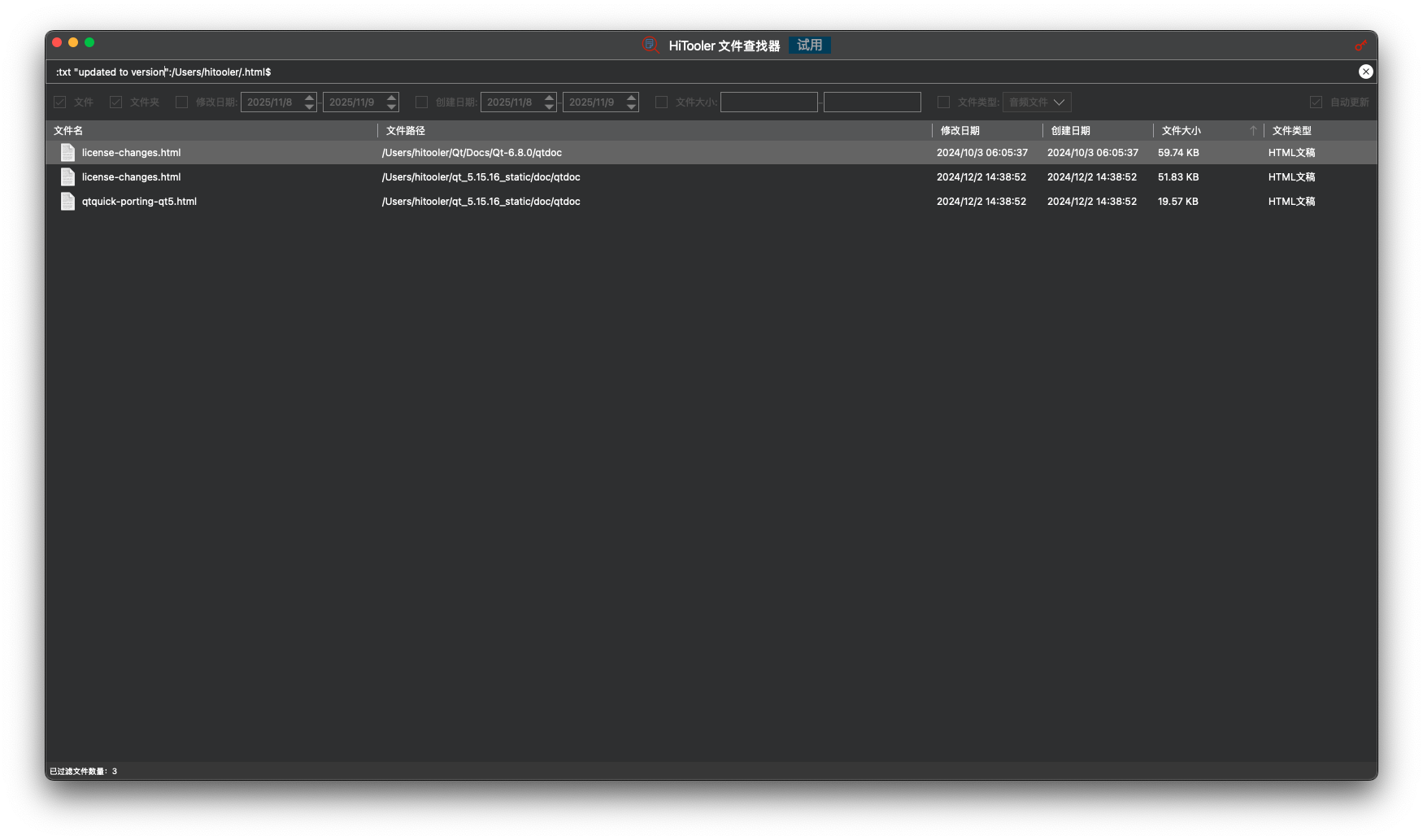
Pesquise arquivos usando palavras-chave no conteúdo do arquivo
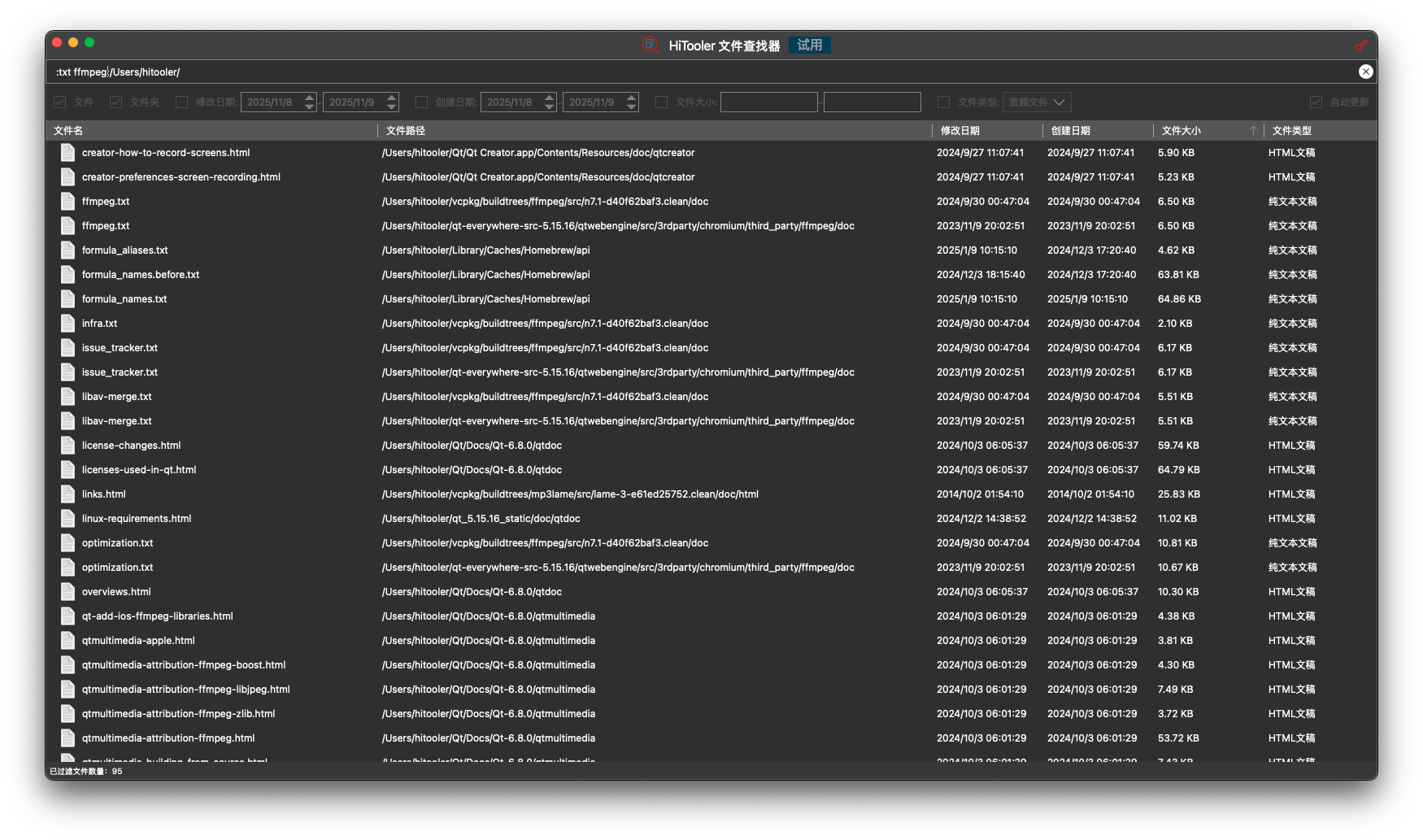
Você pode inserir ':txt ffmpeg:/Users/hitooler/' na caixa de pesquisa e pressionar 'Enter' para encontrar arquivos no diretório '/Users/hitooler/' cujo conteúdo contém 'ffmpeg'. Por padrão, ele pesquisará o conteúdo de todos os arquivos .txt, .html e .epub.
Se você deseja pesquisar apenas o conteúdo de um tipo de arquivo específico, você pode digitar ':txt ffmpeg:/.html$' na caixa de pesquisa e pressionar 'Enter' para encontrar todos os arquivos .html cujo conteúdo contém 'ffmpeg'.
Se a sua palavra-chave de pesquisa contiver espaços, você precisa colocá-la entre aspas duplas '"'. Por exemplo, digitar ':txt "updated to version":/Users/hitooler/.html$' na caixa de pesquisa buscará todos os arquivos .html no diretório '/Users/hitooler/' cujo conteúdo contenha 'updated to version'.
Permite visualizar o histórico de pesquisa.
Você pode pressionar "CMD + Y" na caixa de pesquisa para visualizar o histórico de pesquisas. Use as teclas de seta para cima e para baixo (↑ e ↓) para selecionar. Após selecionar, pressione "Enter" para substituir o texto na caixa de pesquisa pelo texto pesquisado no histórico. Se o texto pesquisado não começar com dois pontos (":"), a pesquisa prosseguirá diretamente. Caso contrário, você precisará pressionar "Enter" novamente para executar a pesquisa.
Observe que apenas o histórico de pesquisa iniciado ao inserir texto na caixa de pesquisa e pressionar a tecla "Enter" será registrado, e atualmente apenas os últimos 10 registros de pesquisa são salvos.

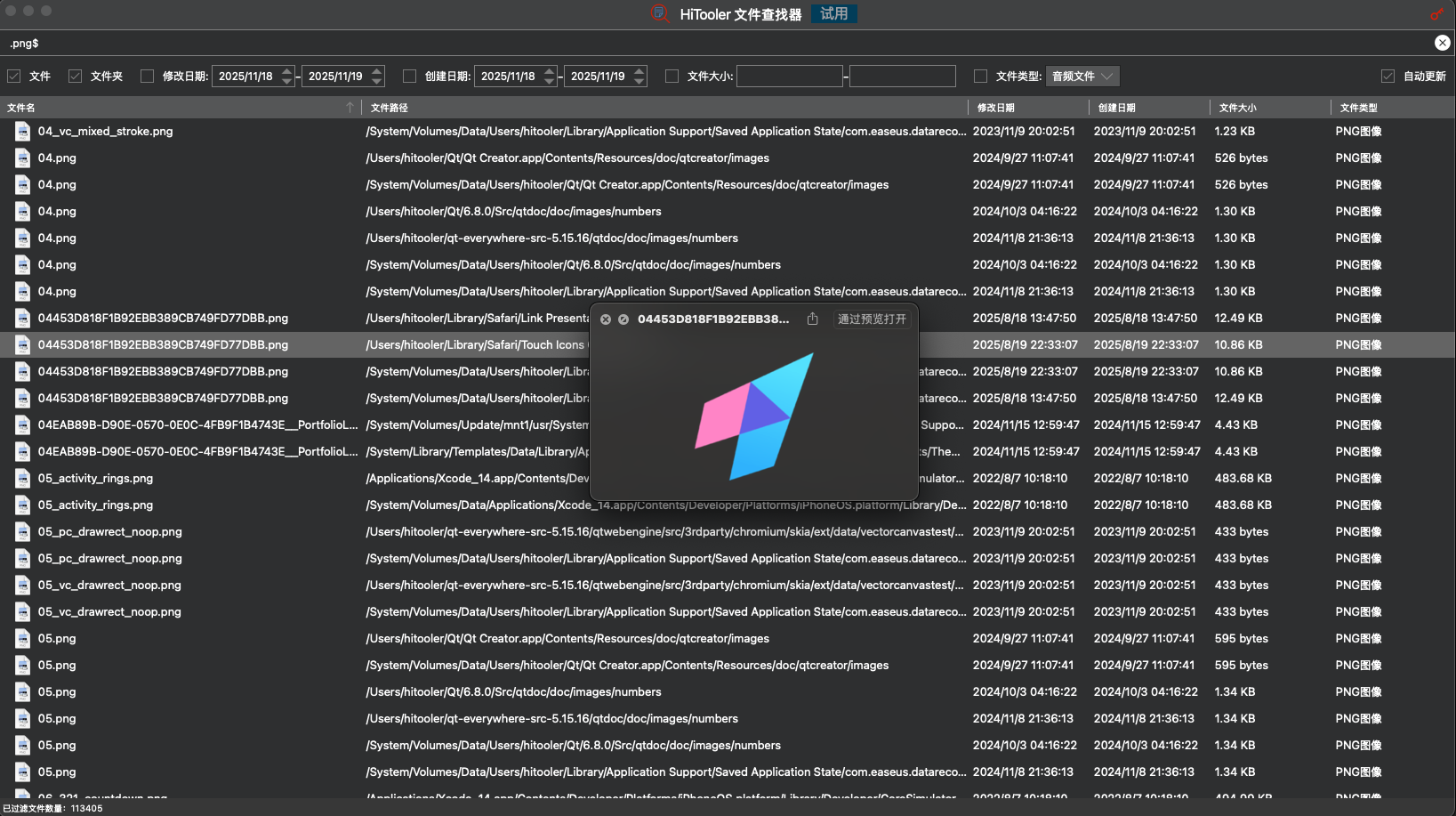
Suporta pré-visualização de arquivos
Ao selecionar um arquivo na lista de arquivos, você pode pressionar a barra de espaço para visualizar o arquivo e pressioná-la novamente para sair da visualização.
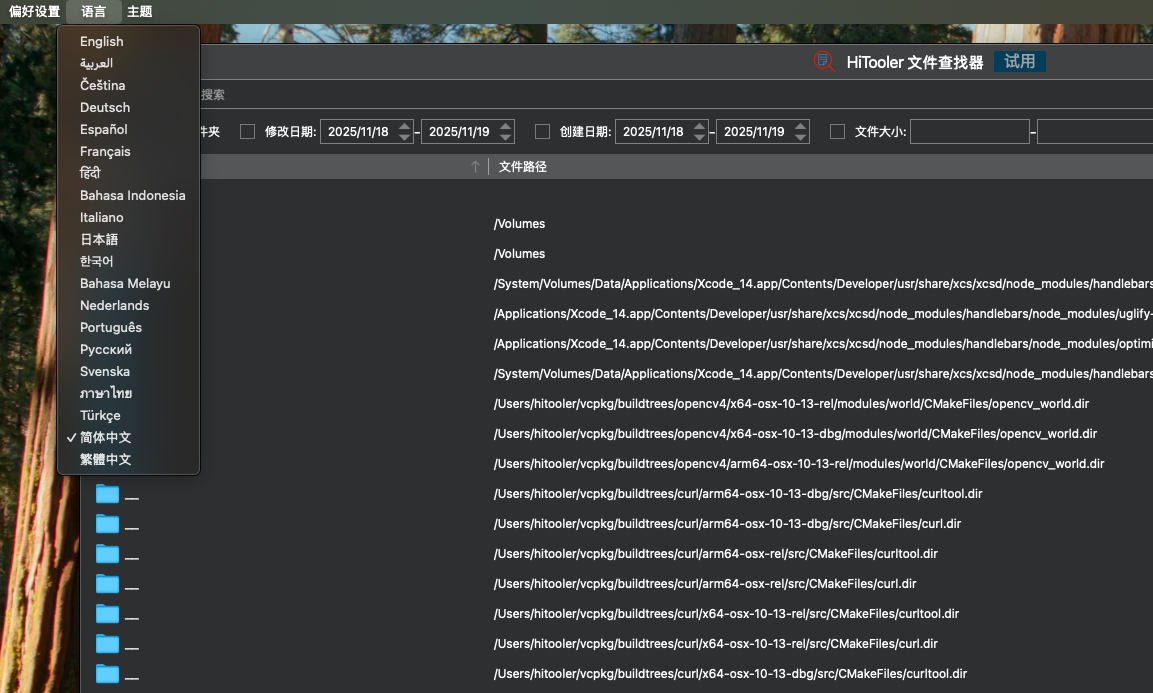
Suporta vários idiomas.
Você pode selecionar o idioma que deseja que o software exiba usando a barra de idiomas no menu superior esquerdo. O idioma padrão exibido é o mesmo do sistema macOS.
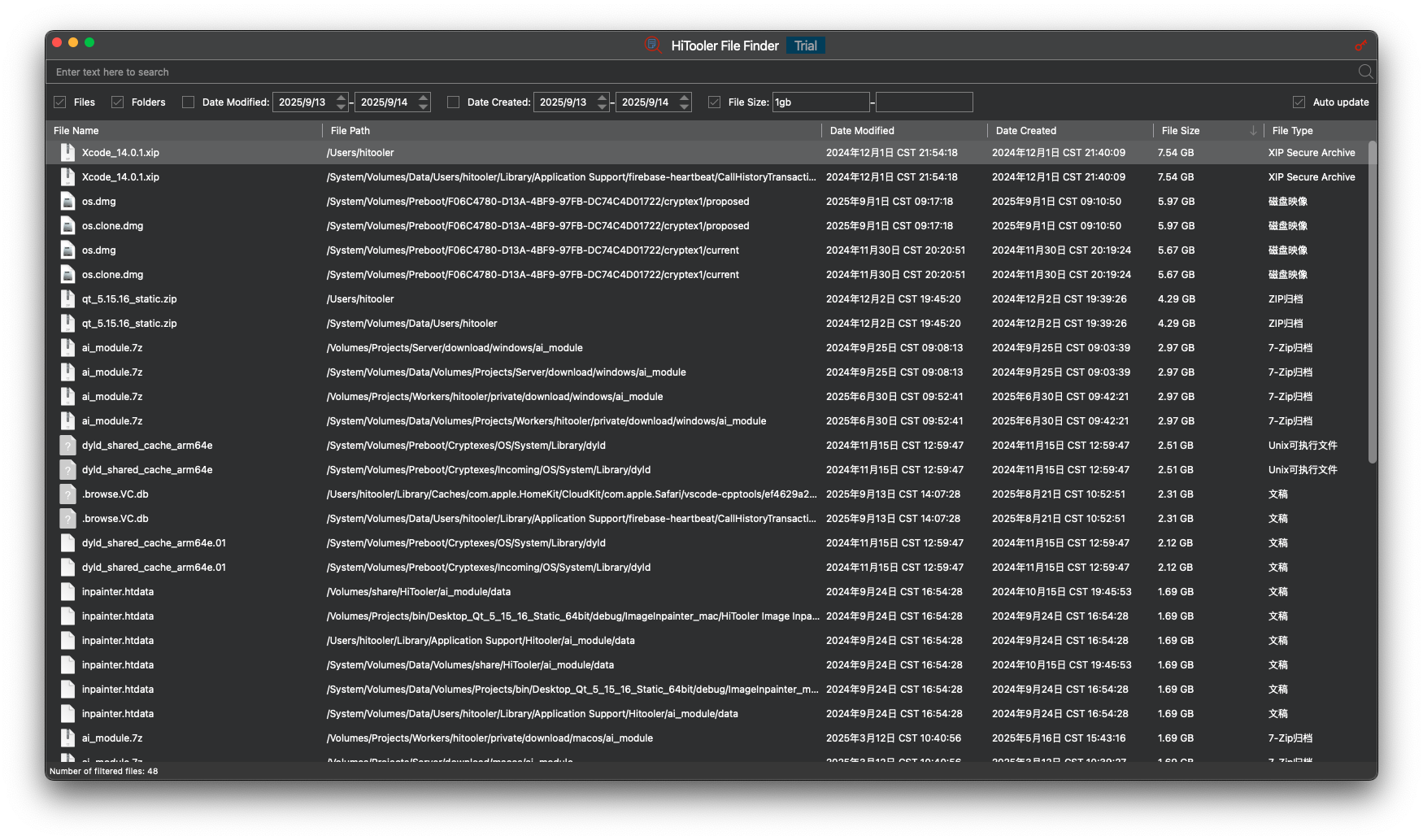
Monitore as alterações nos arquivos do sistema e atualize a lista imediatamente
Monitoramos todas as alterações de arquivos no sistema em tempo real, incluindo renomeação, exclusão, criação, modificação de conteúdo, etc., e atualizamos as alterações de arquivos na lista em tempo hábil.
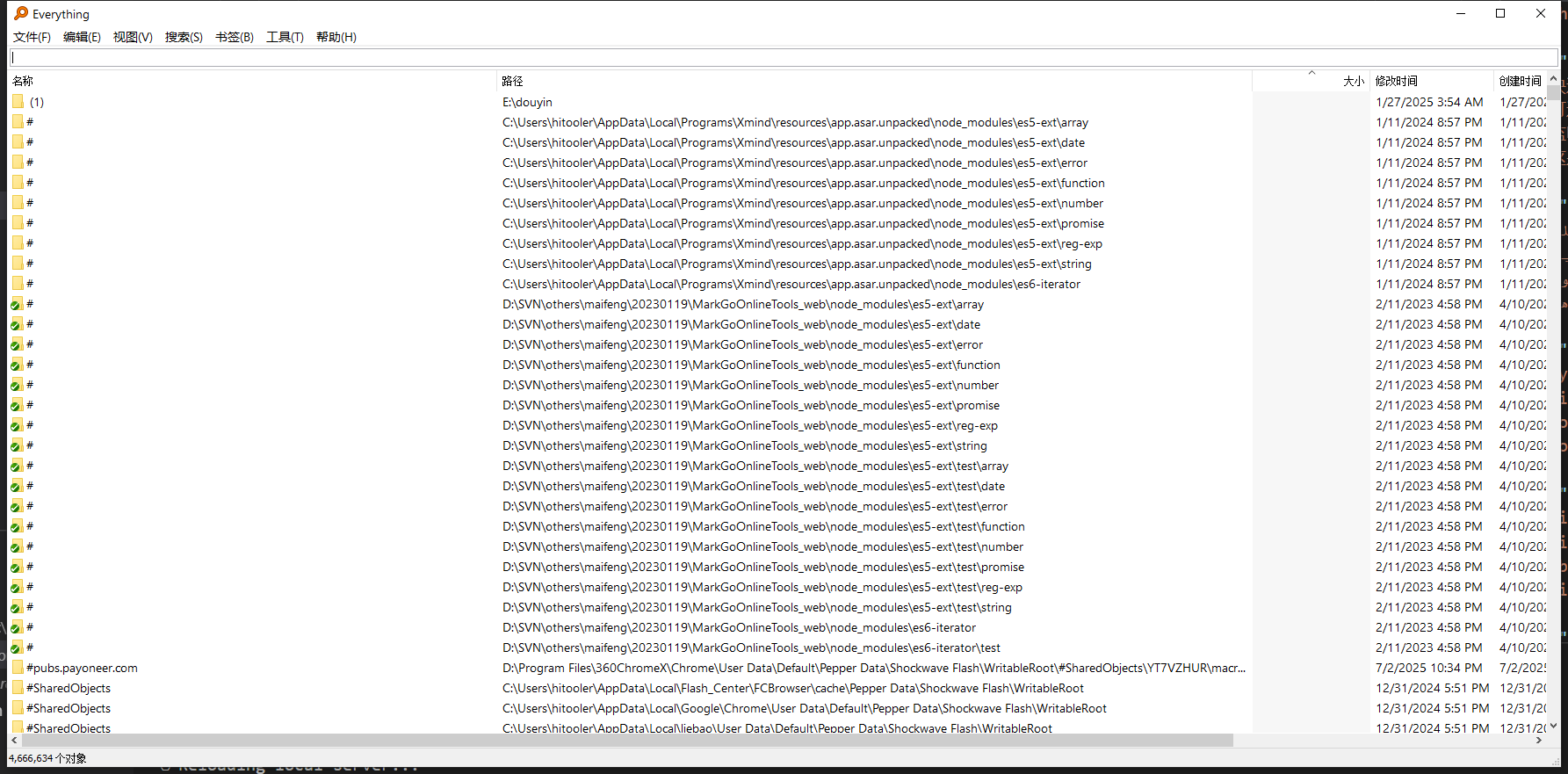
Este é o "Everything" do macOS.
Tentamos tornar o desempenho e o uso do software consistentes com o software "Tudo" do Windows.
É claro que também faremos ajustes com base nas necessidades reais para tornar o software mais compatível com o macOS.

Compromisso de Segurança
Garantimos: nosso produto jamais modificará, excluirá ou fará upload de seus arquivos. Você pode autorizar com total confiança.
Nosso software acessará as informações do seu arquivo apenas no modo somente leitura e as exibirá em uma lista, para que você possa visualizar e pesquisar todos os arquivos no sistema.
Teste de suporte
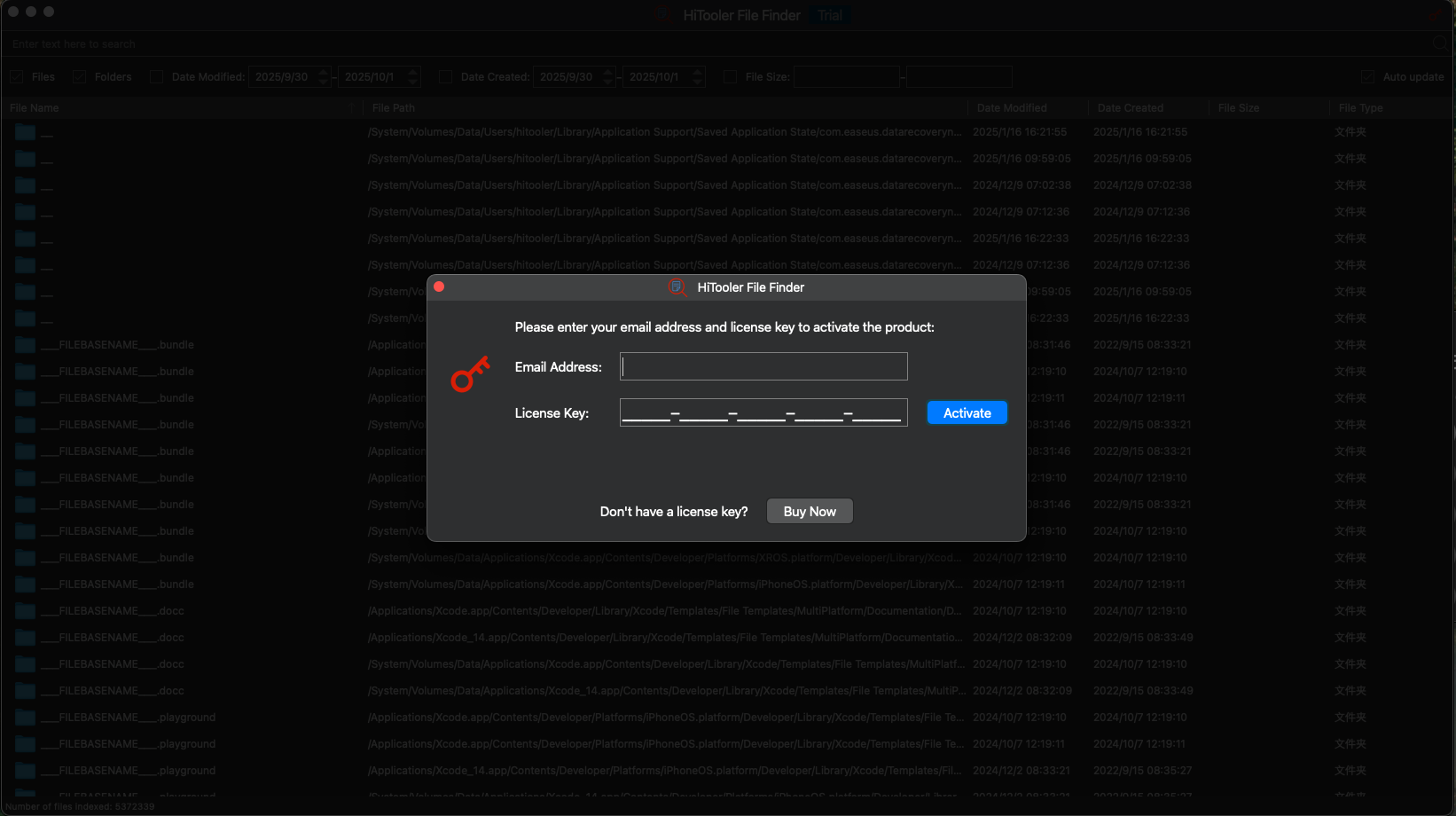
Nosso software oferece suporte para teste de 24 horas, mas há certos limites quanto ao número de pesquisas e filtros.
O período de avaliação só será contabilizado enquanto o software estiver aberto, ou seja, durante o tempo em que você efetivamente utilizar o software.
No entanto, após um determinado período (geralmente alguns dias), a licença de avaliação será revogada, independentemente de você ter esgotado o tempo de avaliação ou o número de utilizações.
TESTE GRATUITO
para macOS 10.13+
COMPRAR AGORA
Garantia de devolução do dinheiro