Centro de suporte
 Contate-nos
Perguntas frequentes sobre "Recuperação de arquivo HiTooler"
Como recuperar arquivos excluídos permanentemente do computador?
1. Instale "xxxx". Tenha cuidado para não instalar o software no disco onde os arquivos excluídos estão localizados, caso contrário, os arquivos excluídos poderão não ser mais encontrados. Você pode optar por instalá-lo em outro disco ou em um disco externo.
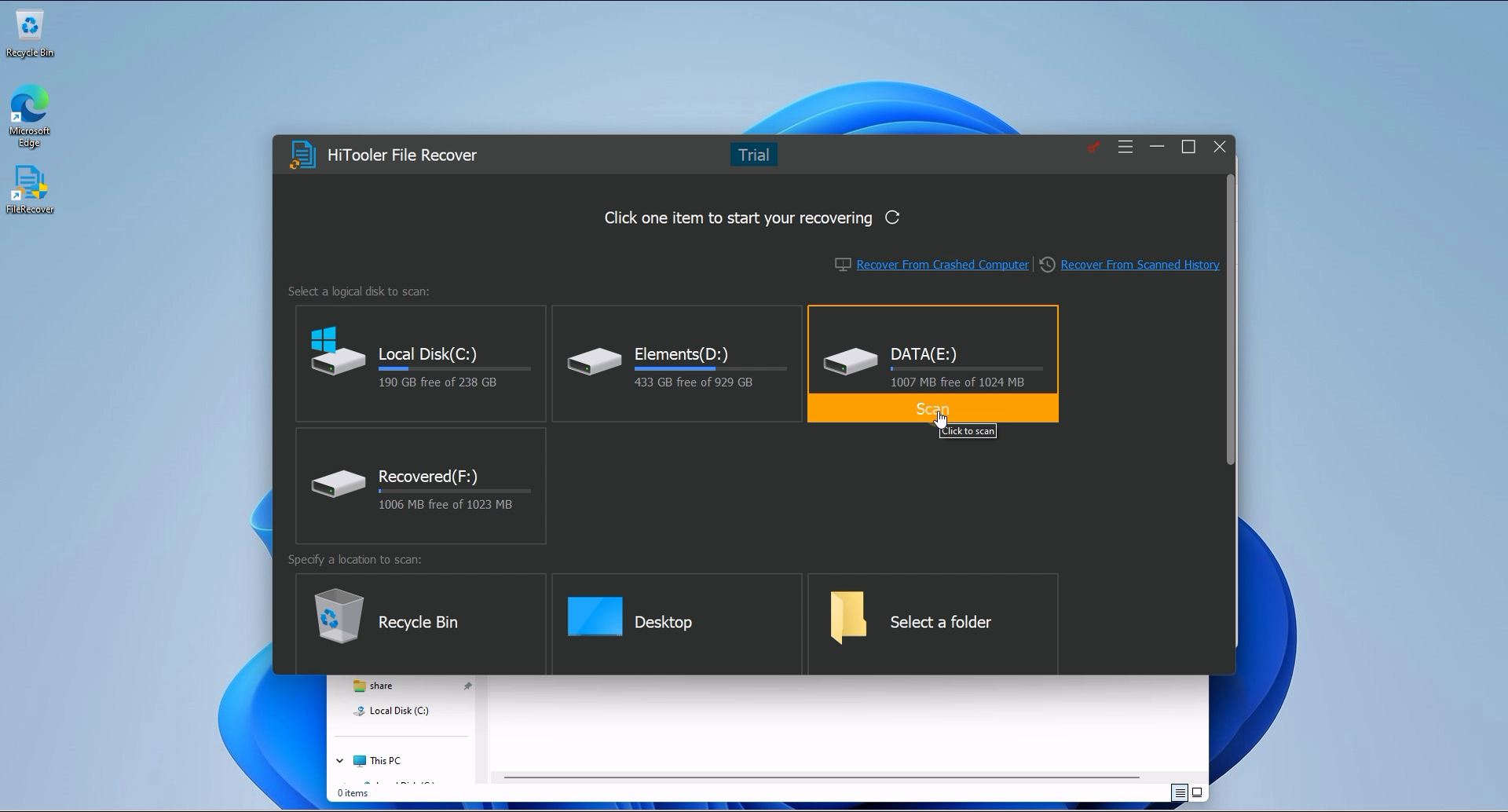
2. Abra “Recuperação de arquivo HiTooler”, encontre o disco onde estão os arquivos excluídos e clique em “Scan”. O tempo de verificação irá variar dependendo do tamanho do disco e do desempenho do disco.
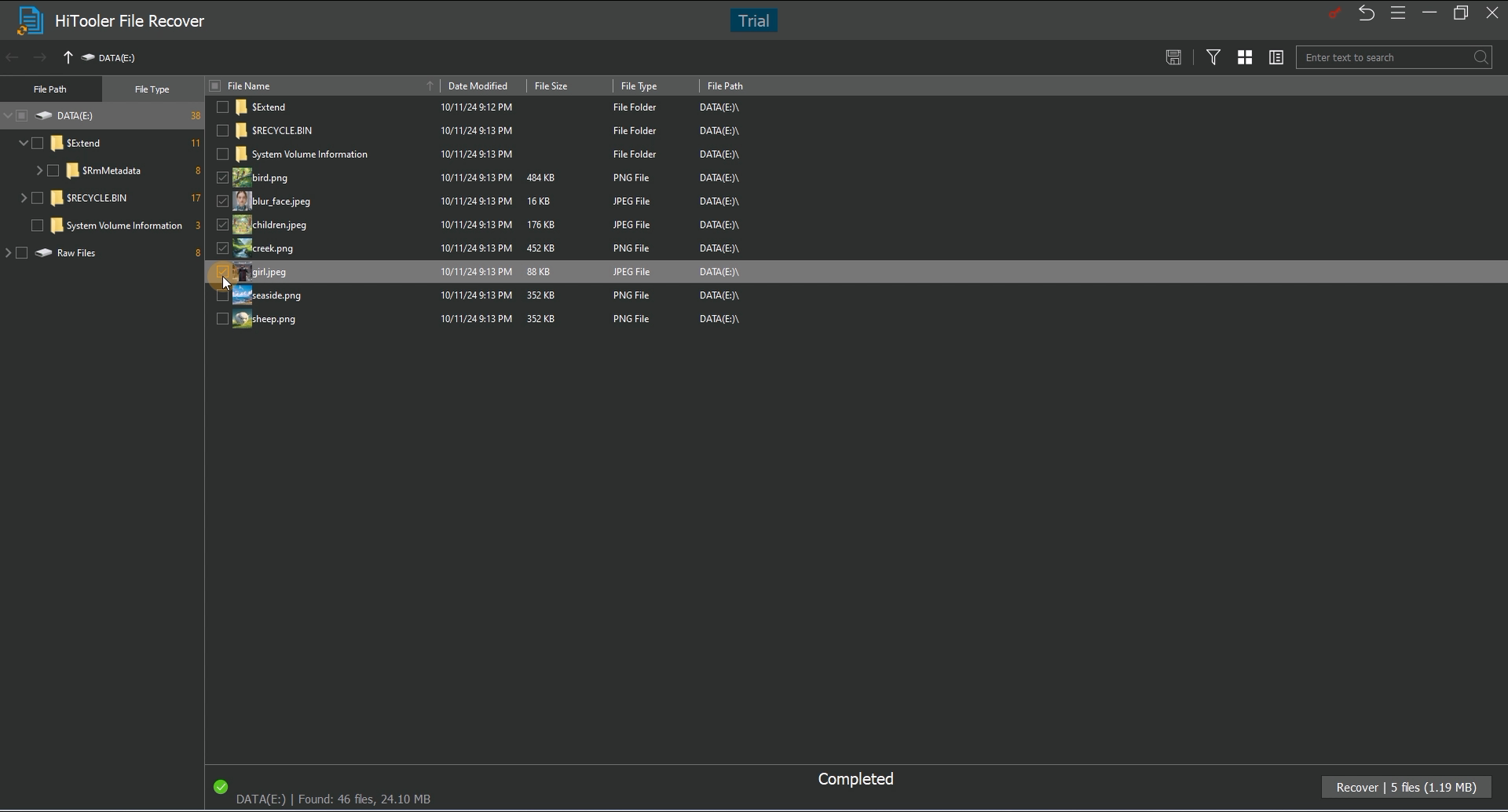
3. Após a conclusão da verificação, você pode pesquisar os arquivos excluídos de acordo com a estrutura de pastas no lado esquerdo da interface de resultados da verificação ou pode inserir diretamente o nome do arquivo na caixa de pesquisa para pesquisar.
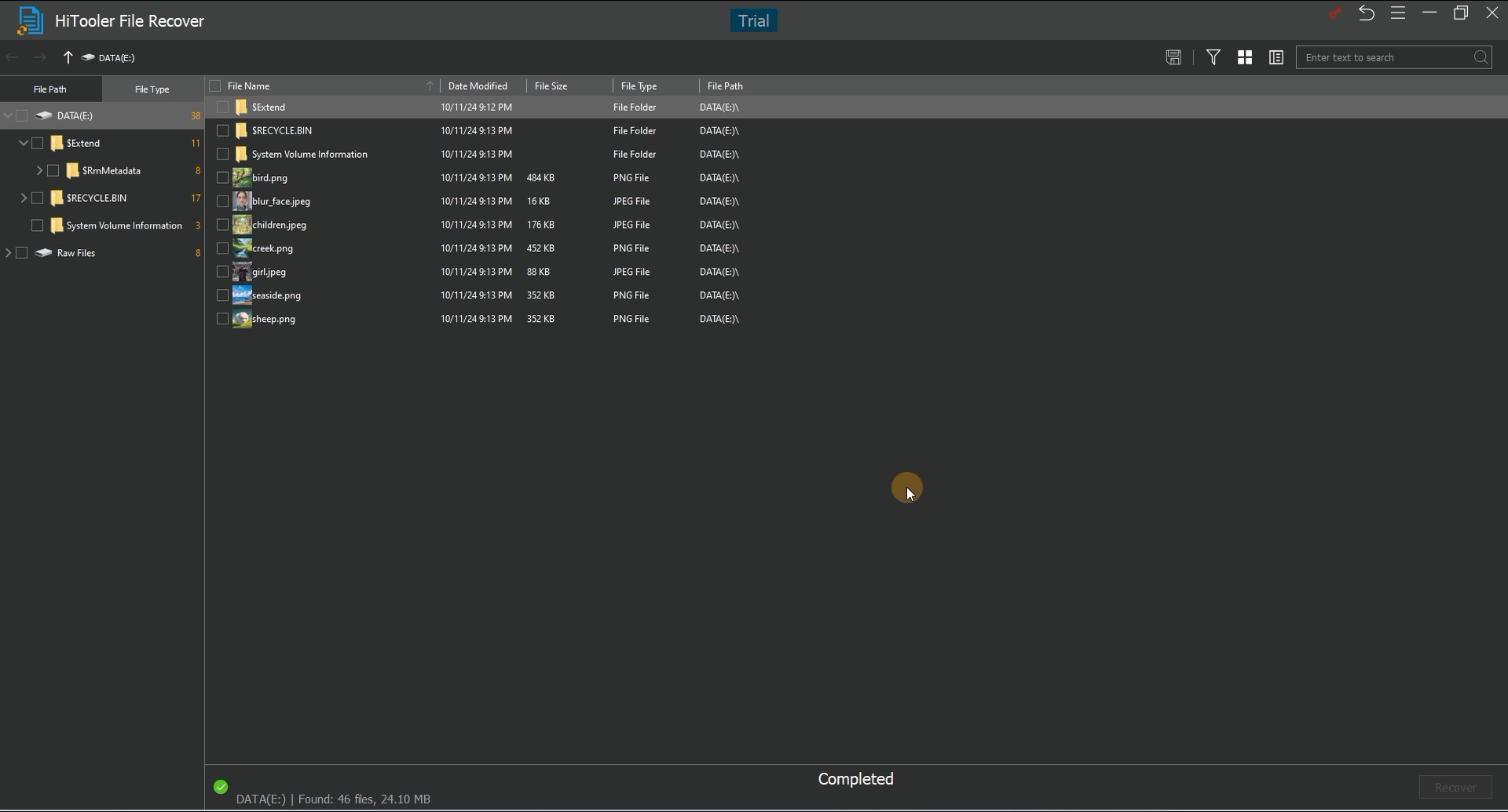
4. Após encontrar o arquivo excluído, clique duas vezes nele para visualizá-lo. Observe que apenas alguns tipos de arquivo são suportados para visualização.

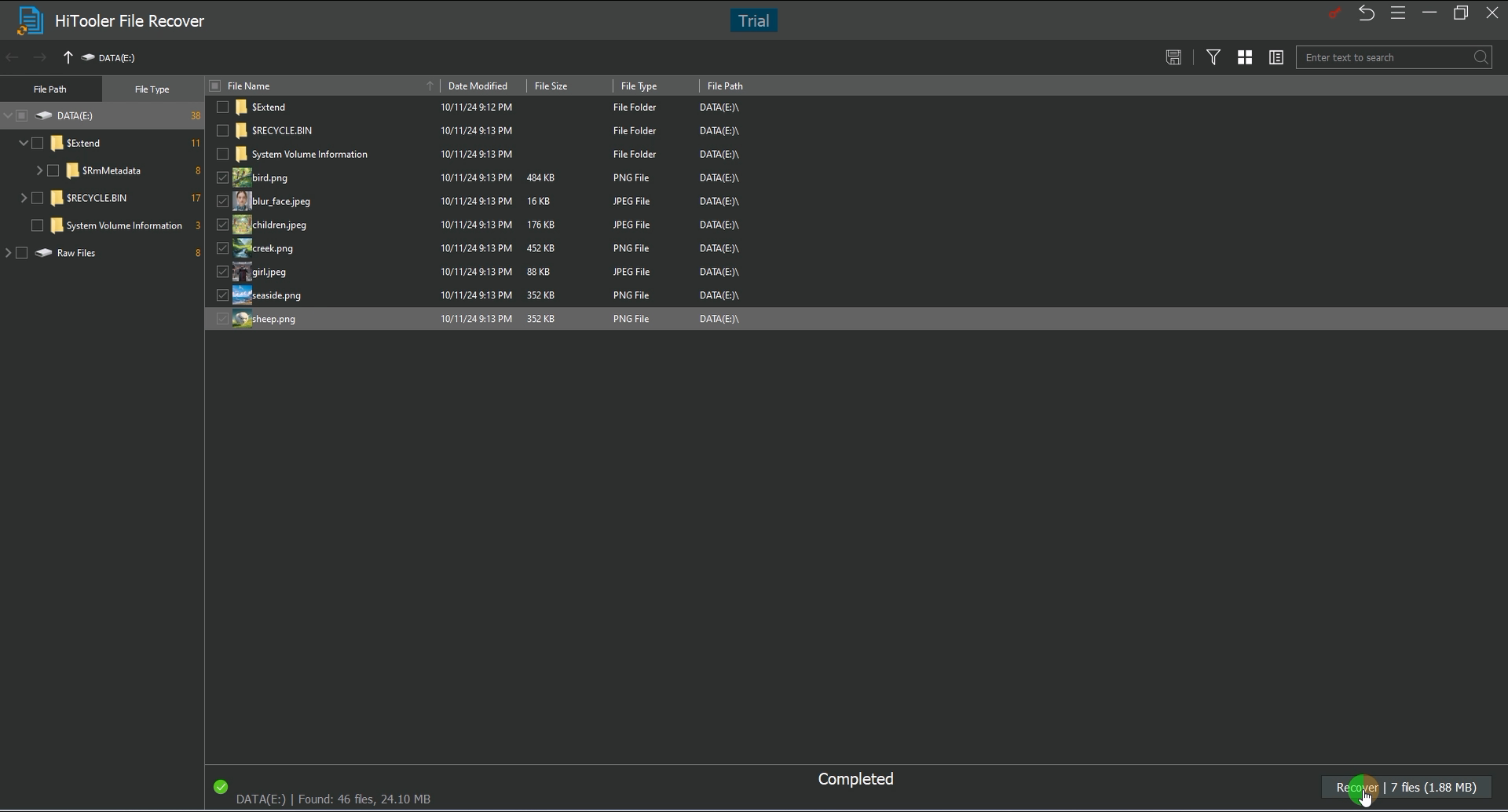
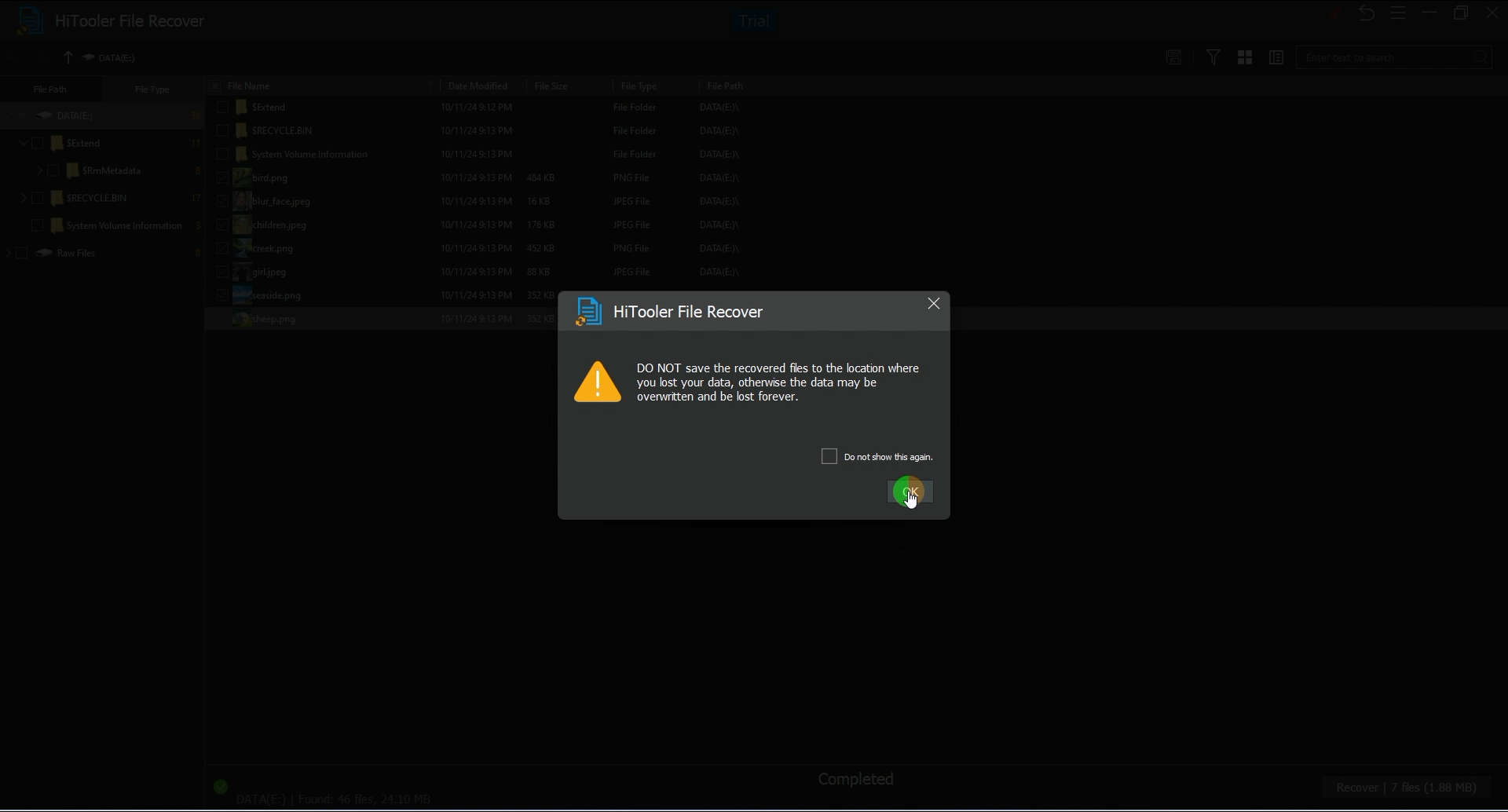
5. Selecione os arquivos a serem recuperados e clique em “Recuperar” para recuperá-los. Observe que durante a recuperação, você precisa especificar o diretório para armazenar os arquivos recuperados. O disco onde o diretório especificado está localizado não pode ser o disco onde os arquivos excluídos estão localizados. Você deve selecionar um diretório em outro disco.