Centro de suporte
 Contate-nos
Perguntas frequentes sobre "HiTooler Imagem Inpainter"
Como remover rapidamente a marca d'água da imagem?
1. Baixe e instale "HiTooler Imagem Inpainter" e abra-o após a instalação. Se já estiver instalado, você pode abri-lo diretamente.
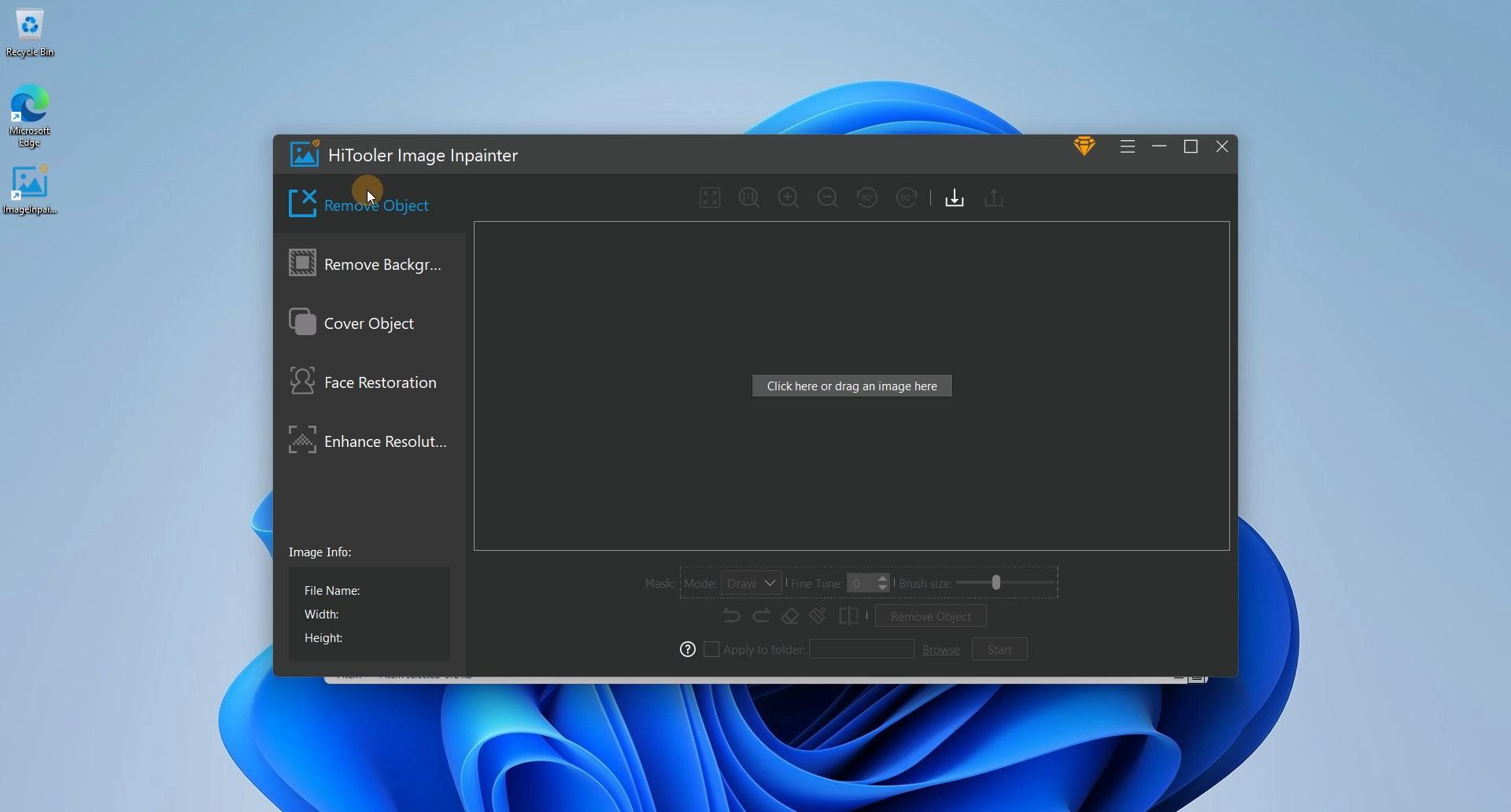
2. Clique no painel "Remover Objeto" no lado esquerdo de "HiTooler Imagem Inpainter".
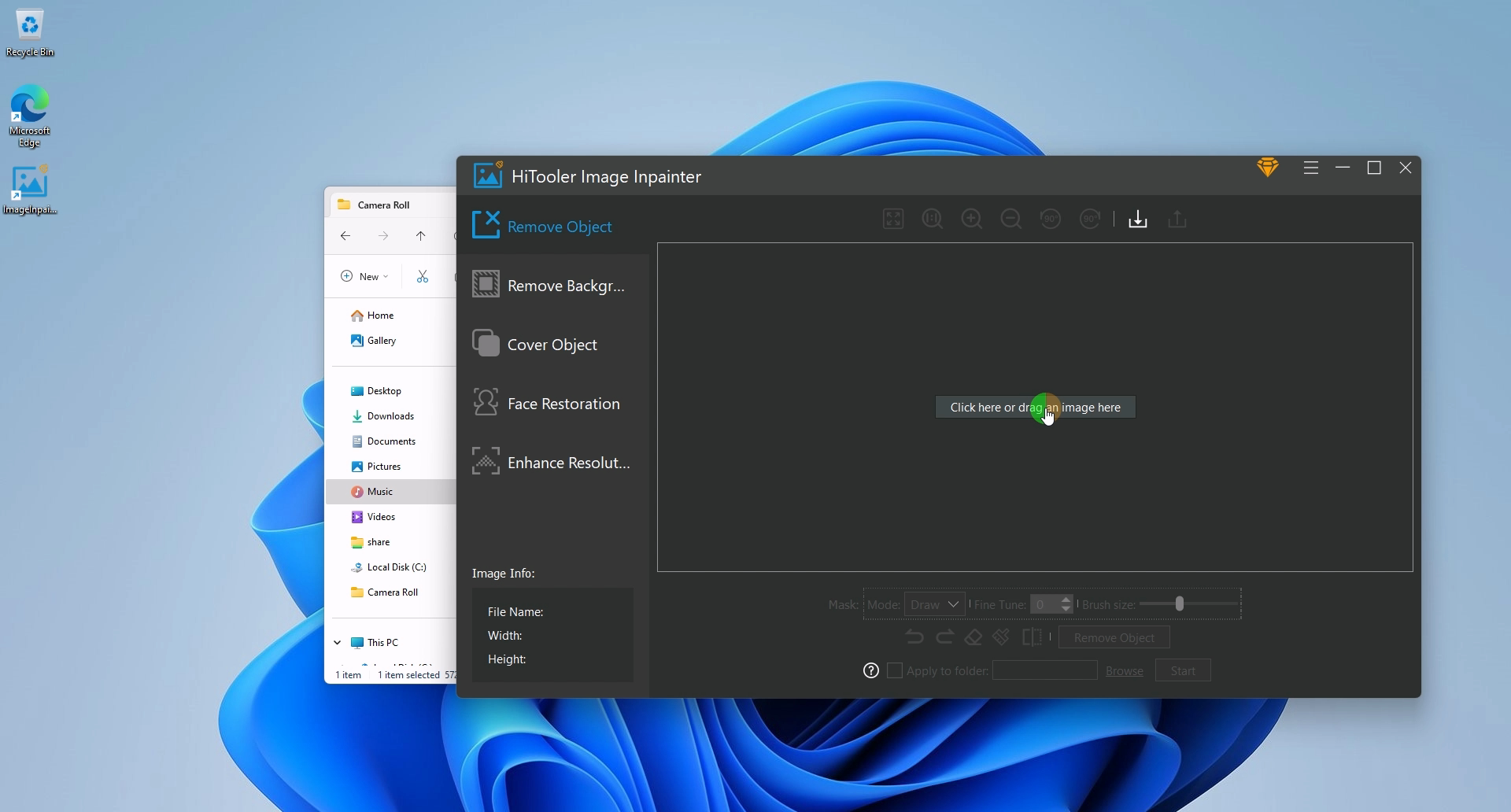
3. Clique no botão Importar ou arraste uma foto para a área de exibição de imagens para abrir uma foto.
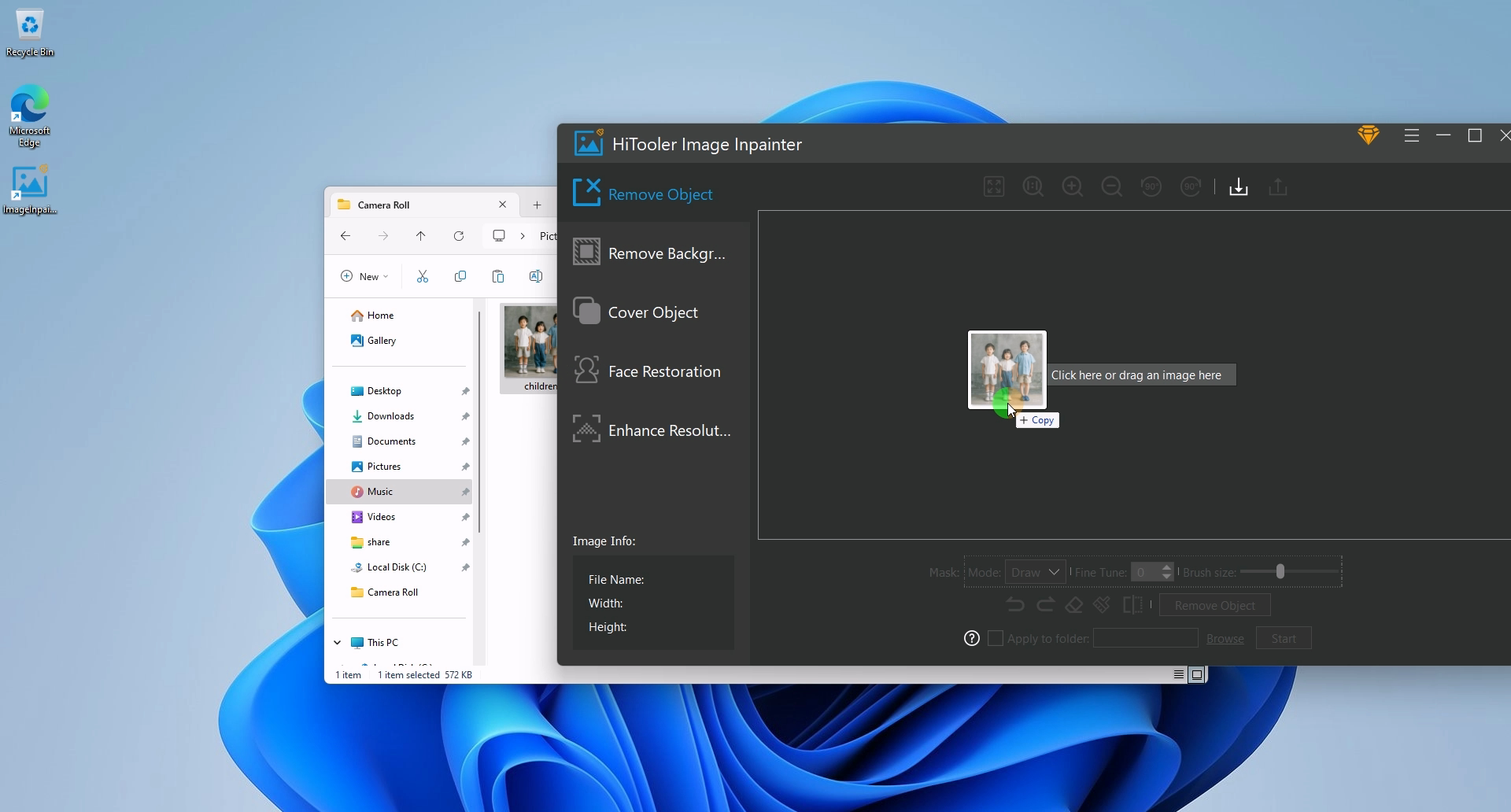
4. Encontre a área "Máscara" na área de opções abaixo da área de exibição da imagem, selecione o modo "Máscara" como "Desenhar" e ajuste o tamanho do pincel no lado direito da área "Máscara". Arraste o mouse sobre a imagem para desenhar a máscara. Observe que a máscara deve cobrir toda a marca d'água, mas deve ser a menor possível, podendo ultrapassar alguns pixels.
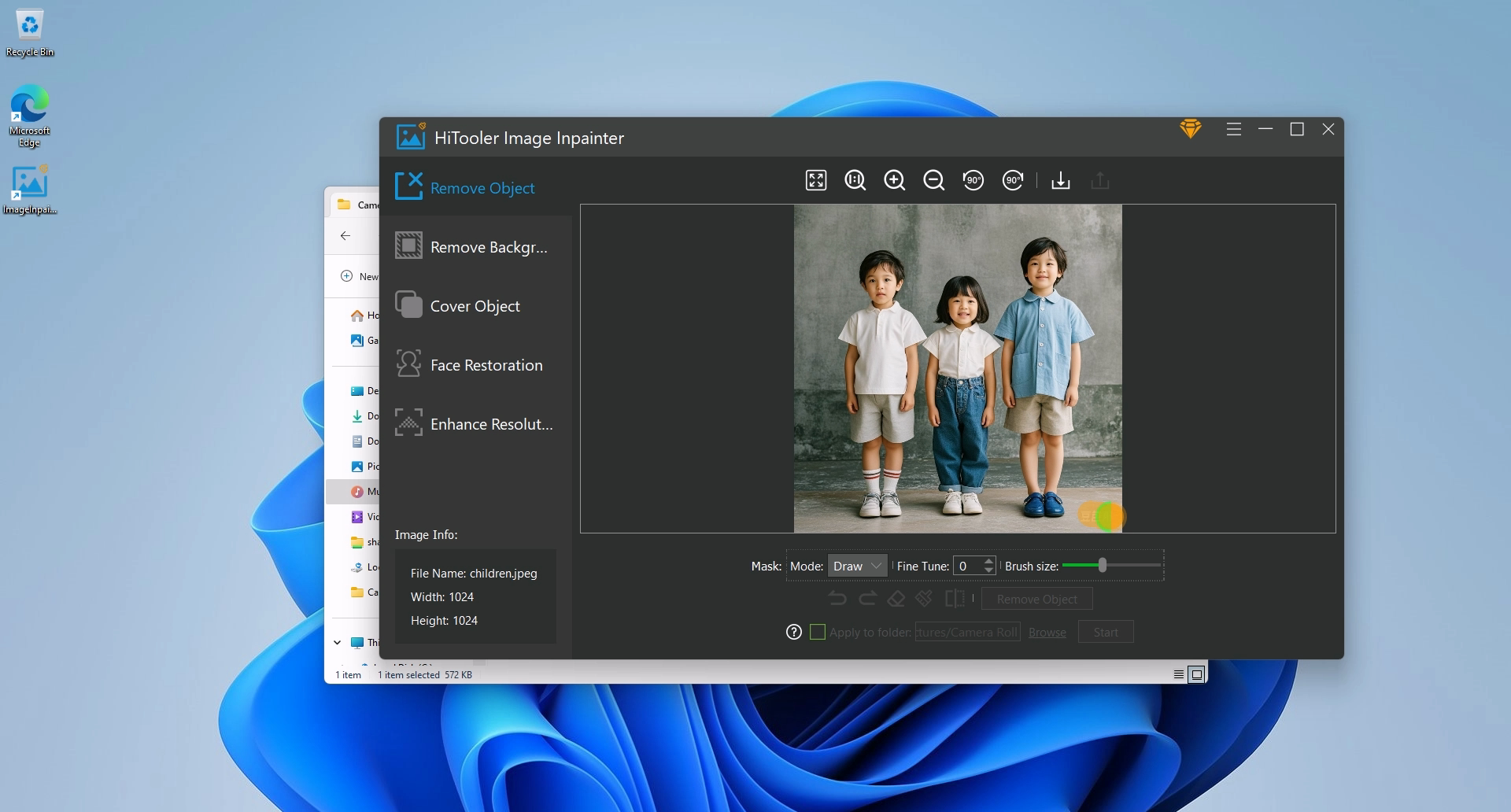
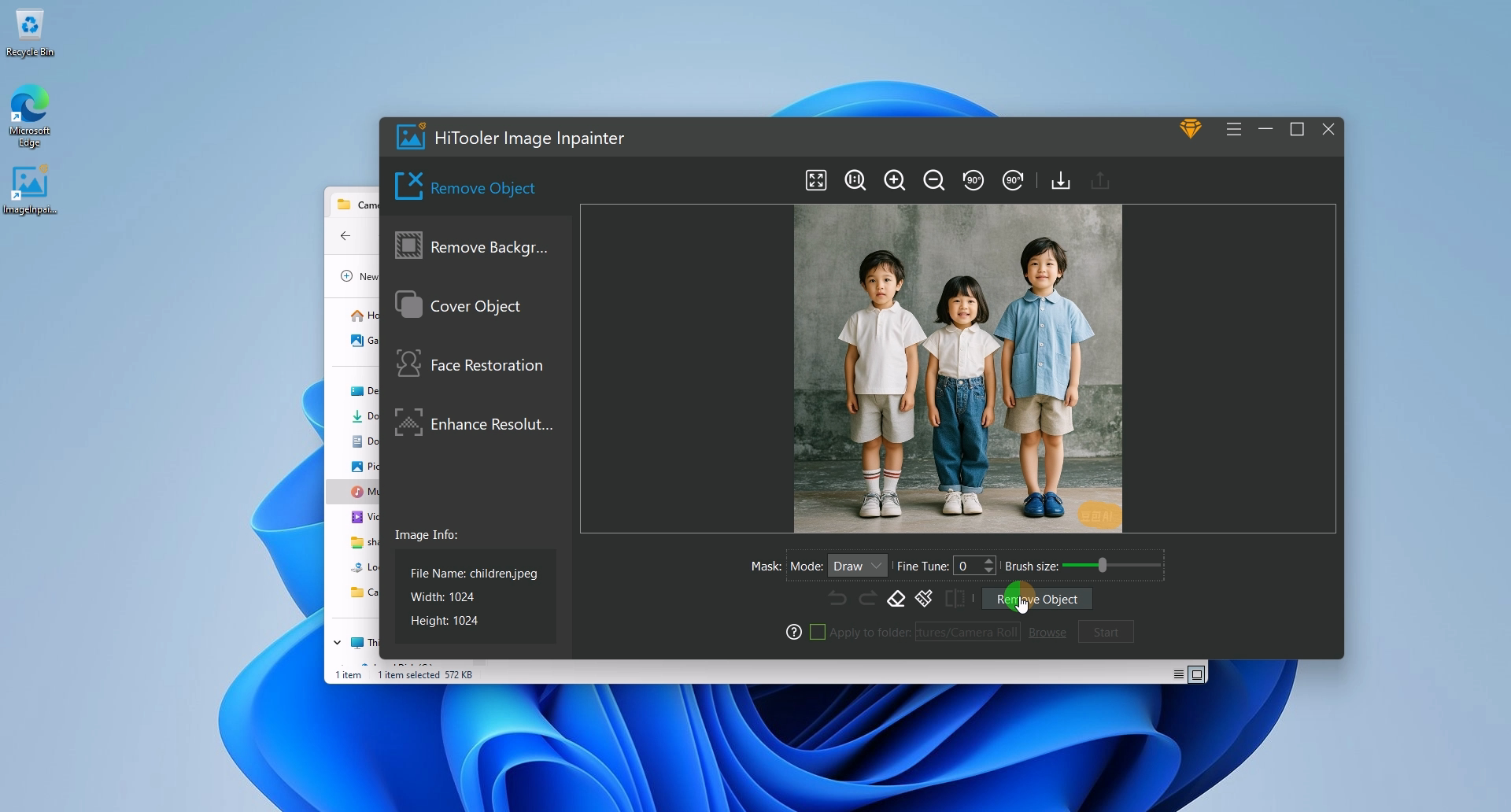
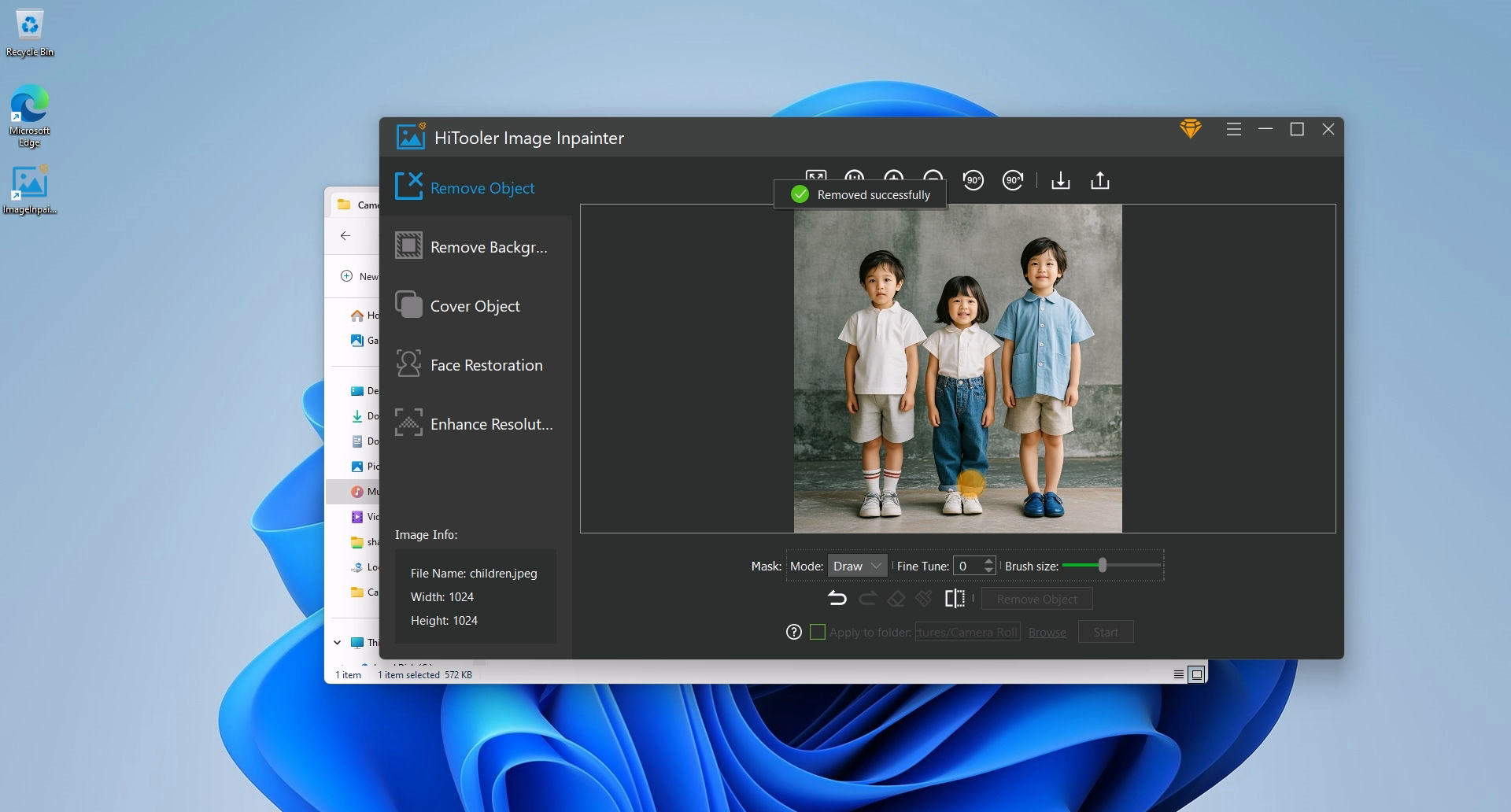
5. Após a conclusão da “Máscara”, clique no botão “Remover Objeto” abaixo e aguarde a conclusão da remoção. Observe que será um pouco mais lento quando usado pela primeira vez porque os dados de IA precisam ser carregados.