







 Centro de suporte
 Contate-nos
Perguntas frequentes sobre "HiTooler Vídeo Inpainter"
Como remover o fundo de um vídeo?
1. Baixe e instale "HiTooler Vídeo Inpainter" e abra-o após a instalação. Se já estiver instalado, você pode abri-lo diretamente.
2. Clique no botão Importar ou arraste um arquivo de vídeo para a área de exibição de vídeo para abrir um vídeo.

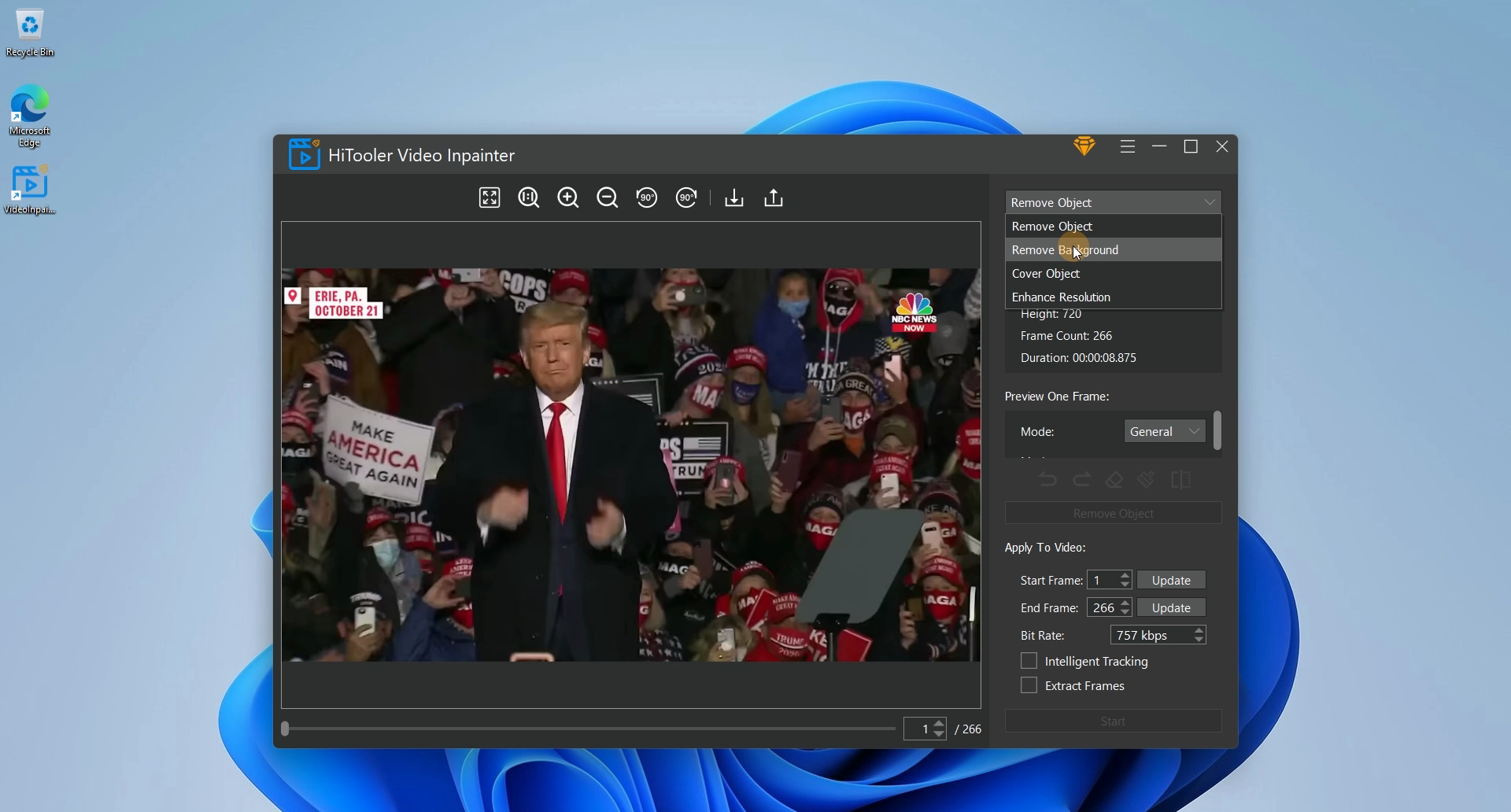
3. Clique na caixa suspensa na parte superior do painel direito e selecione o modo "Remover plano de fundo".
4. Na área "Visualizar um quadro", selecione o modo apropriado. Entre eles, o modo "Geral" é usado para vídeos com fundos simples, o modo "Humano" é usado para vídeos com humanos em primeiro plano e fundos simples, o modo "Humano - Rápido" é usado para remover rapidamente o fundo do vídeo com humanos em primeiro plano e requisitos de baixa precisão, e o modo "Máscara" é usado para remover com precisão o fundo do vídeo fora da área da máscara.

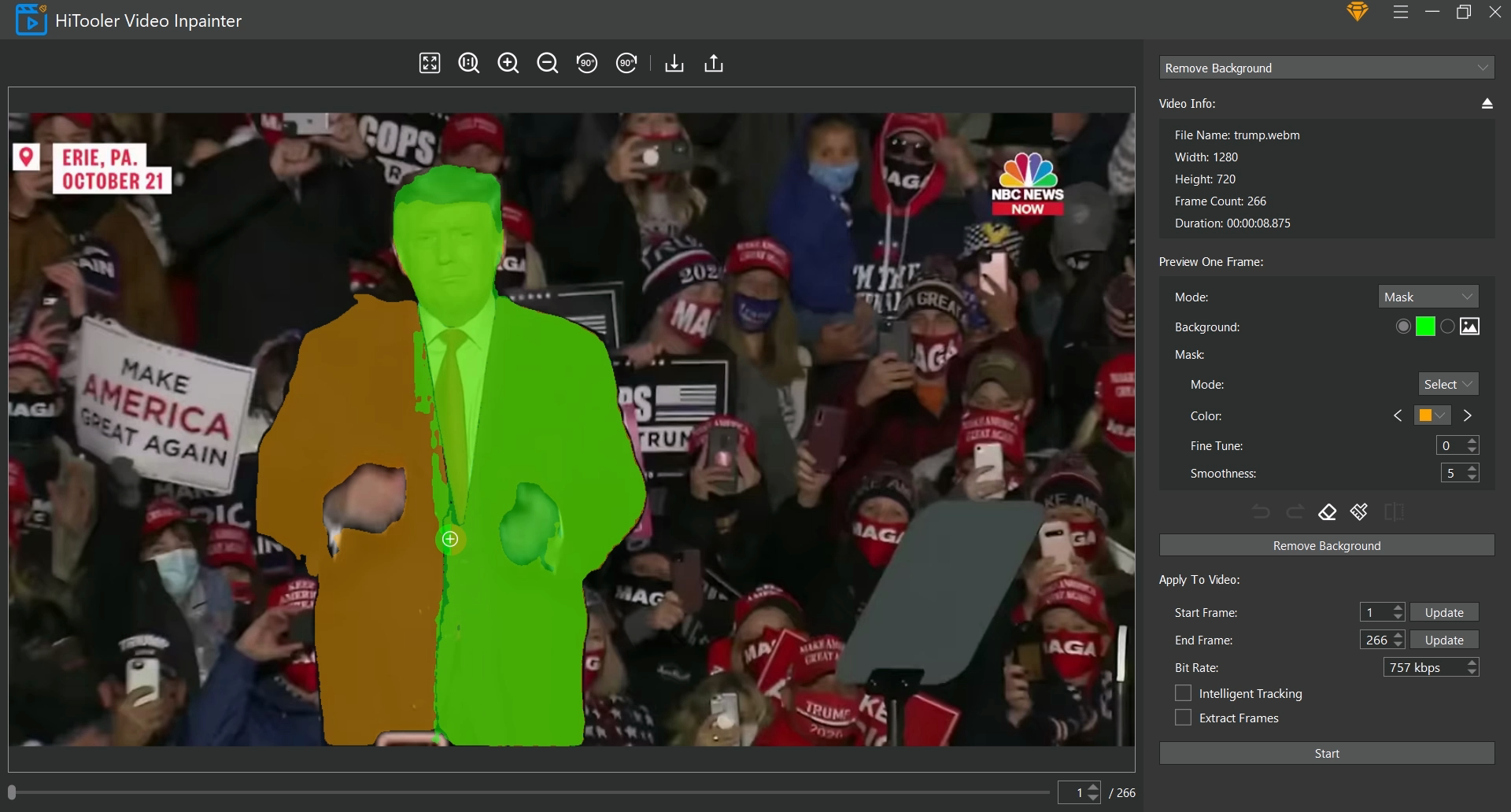
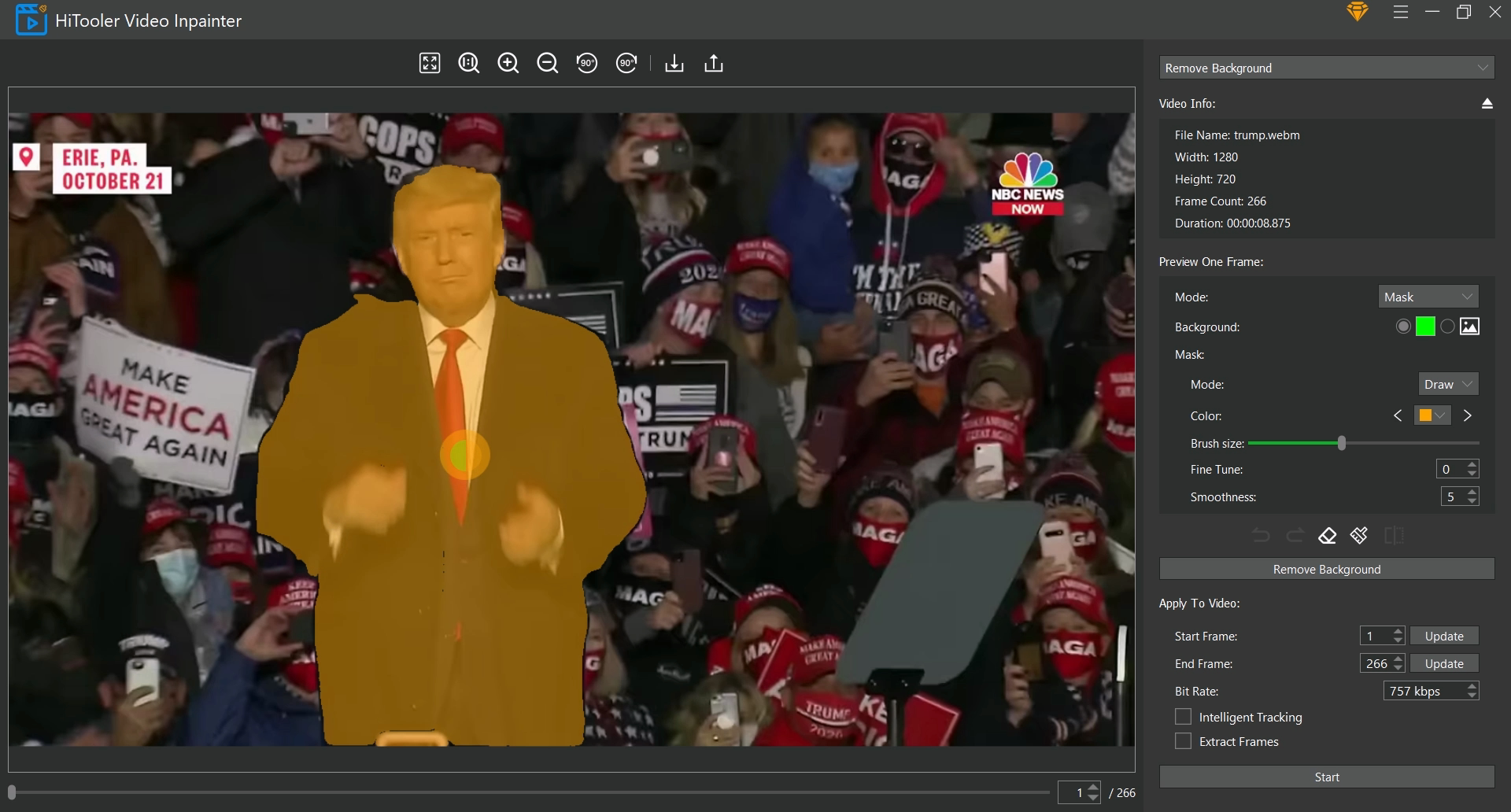
5. Se você selecionar o modo "Máscara", será necessário selecionar ou desenhar uma máscara na área de exibição de vídeo à esquerda. A área fora da máscara será considerada fundo e será removida. Selecione o modo "Selecionar" para o modo "Máscara". Neste momento, você pode selecionar rapidamente o objeto a ser retido na área de exibição de vídeo à esquerda movendo o mouse. Após selecionar, clique com o botão esquerdo do mouse. Se a máscara selecionada ao mover o mouse não cobrir todo o objeto a ser retido, você pode selecionar o modo "Máscara" como "Desenhar" para complementar manualmente a máscara. Se a máscara selecionada ao mover o mouse cobrir a área fora do objeto que você deseja manter, você pode clicar no ícone “Borracha” para entrar no modo de exclusão e excluir manualmente a área indesejada. Clique no ícone “Borracha” novamente para sair do modo de exclusão. Observe que se você estiver no modo excluir e o modo “Máscara” estiver no modo “Selecionar”, a máscara da área selecionada será excluída. Marque a caixa de seleção "Rastreamento inteligente" na área "Aplicar ao vídeo".



6. Por fim, clique no botão “Iniciar” e aguarde a conclusão.

